IPadパスコードを忘れた時の解除手順|PCなし初期化と復元の真相
毎日の学習やクリエイティブワーク、ビジネスの最前線でiPadを使いこなしている人ほど、ある日突然訪れる「パスコードの失念」という壁に激しい焦りを覚えます。普段はFace IDやTouch IDの生体認証で一瞬でロックを解除しているため、本体の再起動やソフトウェアアップデートの直後に数字の入力を求められ、頭が真っ白になってしまうトラブルが2026年の今も頻発しています。
手元にパソコンがない環境でパニックに陥り、ネット上の怪しい情報にすがりたくなる気持ちは自然な心理です。本稿では、Appleの最新セキュリティ仕様と照らし合わせながら、手元にPCがない場合の決定的な初期化ルート、リカバリモードを用いた確実な修復法、そして誰もが最も気にかける「データ復元の残酷な真相」まで、客観的な事実に基づいて徹底解説します。
📌 【この記事の重要ポイントまとめ】
- 要点1:忘れたパスコードそのものを解析・抽出する裏ワザは存在せず、デバイス本体の初期化が唯一無二の公式解決ルートである。
- 要点2:iPadOSの進化により、パソコンが手元になくてもApple IDとネットワーク通信が整っていれば「セキュリティロックアウト」画面から直接初期化が可能。
- 要点3:保存データの運命は「事前のバックアップ有無」に100%左右され、無暗な強制解除ソフトへの課金には重大なセキュリティリスクが伴う。
iPadのパスコードを忘れた緊急事態!PCなし初期化とデータ復元の真相
画面に「パスコードが違います」と表示され続ける極限状態で、多くの人が真っ先に検索するのが「データを残したままロックを解除する裏ワザはないか」という淡い期待です。報道関係者やセキュリティ技術者の調査でも明らかな通り、忘れてしまったパスコードをそのまま画面上に表示させたり、データを消さずにバイパスしたりする非破壊的な解除方法は一切存在しません。
Apple製品の中核には「Secure Enclave」と呼ばれる専用のハードウェアセキュリティプロセッサが組み込まれています。デバイス内のストレージデータは強力な暗号化鍵によって保護されており、その鍵を複合するマスターコードこそがユーザーの入力するパスコードです。Appleの公式サポート窓口にデバイスを持ち込んだとしても、国家機関が要請したとしても、パスコードなしで中のデータを取り出すことは物理的・暗号理論的に不可能です。
したがって、パスコードを完全に失念した際の唯一の着地点は「iPadの初期化(工場出荷時の状態へのリセット)」になります。救いとなるのは、事前にiCloudやパソコンへバックアップを作成してさえいれば、初期化完了後にデータを以前と全く同じ状態へ復元できる点です。逆にバックアップが存在しない場合、内部の写真やドキュメントとは永遠に別れを告げることになります。この冷徹なデジタルセキュリティの現実を受け入れることが、トラブル解決への第一歩となります。

【誤解を解く】「iPadは使用できません」とパスコード連続誤入力の制限回数
数字をあてずっぽうに何度も打ち込み続ける行為は、事態を劇的に悪化させます。iPadにはブルートフォース攻撃(総当たり攻撃)を防ぐための強固なペナルティ機能が備わっており、iPadのパスコードを何回まで間違えられるかという制限は段階的に厳しくなるようシステム化されています。
誤入力回数と端末の挙動は、以下のような厳格なタイムスケジュールでロックがかかります。
- 連続5回までの失敗:ペナルティなし(通常通り再入力可能)
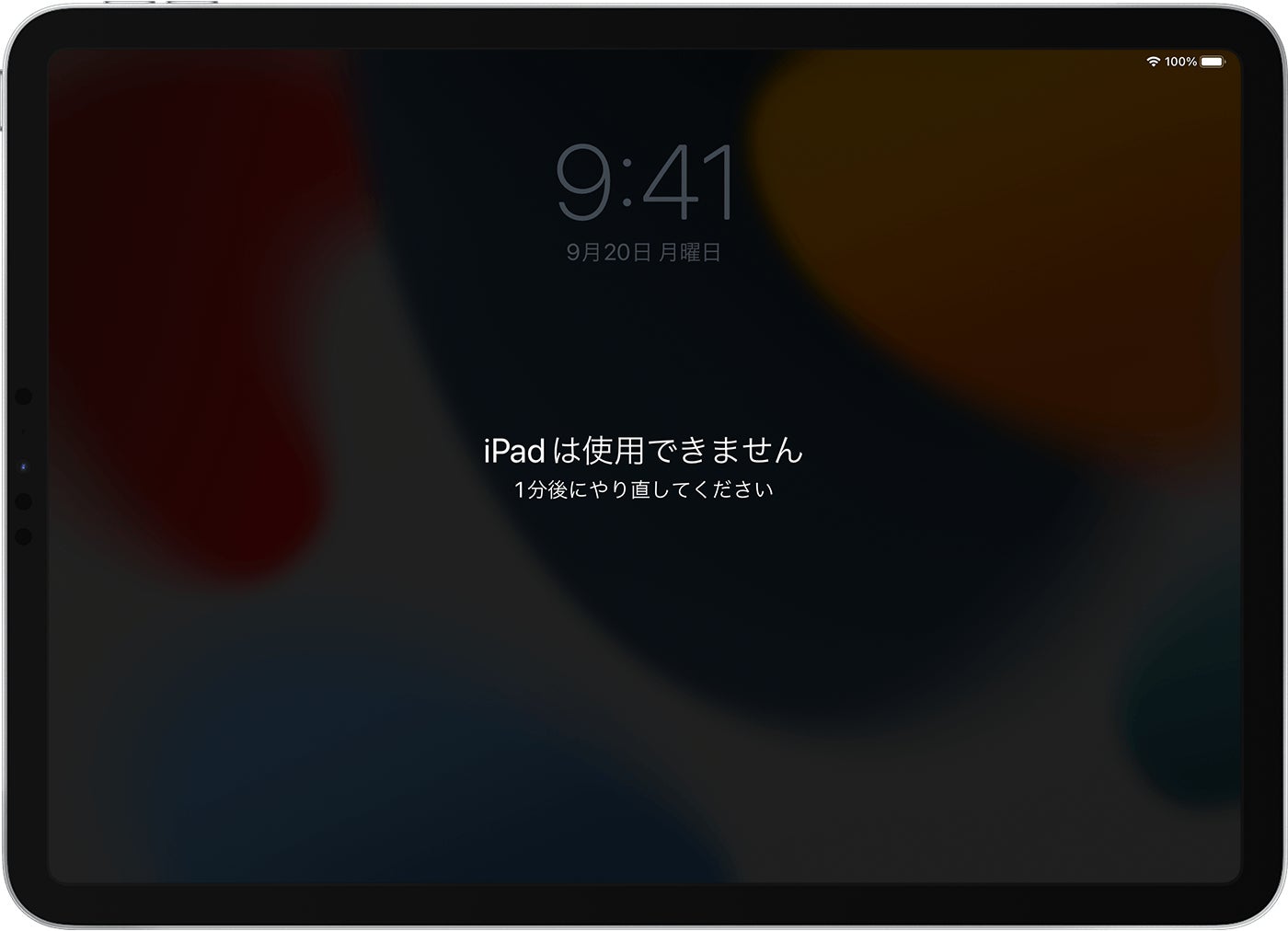
- 連続6回目の失敗:「iPadは使用できません」または「セキュリティロックアウト」表示となり、1分間の入力不可
- 連続7回目の失敗:5分間の入力不可
- 連続8回目の失敗:15分間の入力不可
- 連続9回目の失敗:60分間の入力不可
- 連続10回目の失敗:完全に締め出され、時間経過による解除が不可能な恒久ロック状態へ移行
なお、設定アプリ内で「データを消去(10回のパスコード入力失敗後にデータを自動消去)」をオンにしていた場合は、10回目の失敗と同時に本体の全データが即座にワイプされます。うろ覚えの数字を無計画に入力し続けるのは自ら退路を断つ悪手です。誤入力が7〜8回に達した段階で一度指を止め、冷静に正規のリセット手段へと舵を切らなければなりません。
【状況別比較】iPadパスコード解除・初期化手順の詳細まとめ
iPadのパスコード解除と初期化には複数のアプローチが存在します。ユーザーが置かれている通信環境、手持ちのデバイス、PCの有無によって選ぶべき最適解は大きく異なります。以下の客観的データ比較表を参考に、自身の状況に合致する最短ルートを把握してください。
| 初期化・解除手段 | 必須となる前提条件 | 所要時間と難易度 | 編集部の見解・評価 |
|---|---|---|---|
| iPad単体操作 (セキュリティロックアウト) | iPadOS 15.2以降、Wi-Fi/モバイル通信接続中、Apple IDのパスワード把握 | 約15分〜30分 難易度:低(PC不要) | 最も手軽で推奨される本命ルート。外出先でも完結する点が極めて優秀。 |
| iCloud.com経由 (「探す」機能の利用) | 家族のスマホやブラウザ、対象iPadの電源ON&オンライン状態、探す機能有効 | 約10分〜20分 難易度:低 | 画面のタップが壊れて効かない場合や、離れた場所にある端末を遠隔消去する際に最適。 |
| PCリカバリモード (Finder / iTunes) | MacまたはWindows PC、接続用USBケーブル、安定したインターネット環境 | 約30分〜60分 難易度:中 | Wi-Fi未接続やOS破損など、画面操作を受け付けない重度トラブル時の最終兵器。 |
| サードパーティ製 アンロックソフト | PC、有料ソフトウェアのライセンス購入(約4,000円〜8,000円前後) | 約30分 難易度:中〜高 | 実質的な挙動はリカバリモードと同じ初期化。無料ツールを装う過大広告が多く推奨しない。 |
【完全図解】PCなしで完了するiPadセキュリティロックアウト解除法と公式手順
外出先や自宅にパソコンがない状況でも諦める必要はありません。近年のiPadOS(iPadOS 15.2以降、現行の最新バージョンまで対応)では、パソコンを使わずにiPad本体だけでセキュリティロックアウトを解除して初期化する公式手順が確立されています。
この機能を利用するには、iPadがWi-Fiまたはセルラー通信に接続されており、設定されていたApple ID(Apple Account)とそのパスワードを把握していることが前提条件です。具体的な解除手順は次の通りです。
- ロック画面を表示させる:パスコードの誤入力を繰り返し、「セキュリティロックアウト」または「iPadは使用できません」の画面を表示させます。
- 消去オプションの選択:画面下部に表示される「iPadを消去」または「パスコードをお忘れですか?」をタップします。
- 初期化の確認:「すべてのコンテンツと設定を消去」という警告画面が表示されるため、再度「消去」を選択します。
- 認証情報の入力:そのiPadにサインインしていたApple IDのパスワードを入力します。これによりアクティベーションロックの所有者確認が行われ、デバイスからApple IDが安全にサインアウトされます。
- 初期化の実行:自動的に再起動がかかり、画面にAppleロゴとプログレスバーが表示されます。ストレージの完全消去が完了すると、購入時と同じ「こんにちは(Hello)」の初期設定画面が立ち上がります。
もしパスコードを変更してから72時間以内であれば、画面上に「パスコードをリセット」という救済オプションが表示されるケースがあります。以前の旧パスコードを覚えている場合に限り、データを一切消去することなく新しいパスコードへ書き換えられる強力な仕様です。心当たりがある場合は、画面の案内を見落とさないよう注意深く確認してください。
また、iPad自体のWi-Fiが切れてしまっている場合でも、家族や知人のスマートフォンを借りてブラウザから「iCloud.com/find」へアクセスすれば同様の対応が可能です。サインイン後に「すべてのデバイス」から該当のiPadを選び、「iPadを消去」を実行するだけで、ネットワーク経由での初期化命令が送信されます。
パソコンを使った救済策|リカバリモードとFinder/iTunesによるiPad復元
iPadがオフライン状態にある、または画面がフリーズして「iPadを消去」のボタンが表示されない場合は、パソコンを用いた「リカバリモード」による強制復元が不可欠になります。MacのFinder、もしくはWindowsパソコンのiTunes(またはAppleデバイスアプリ)を起動して接続します。
リカバリモードへの突入コマンドは、iPadのモデル(ホームボタンの有無)によって物理的な手順が異なるため正確に行う必要があります。
ホームボタン非搭載モデル(iPad Pro、iPad Air、iPad mini、iPad第10世代以降)
iPadをPCに接続する前に電源を切ります。トップボタンに近い「音量を上げるボタン」を押して素早く離し、次に「音量を下げるボタン」を押して素早く離します。その直後に「トップボタン(電源ボタン)」を長押しし続けます。画面が暗転しても指を離さず、パソコンとケーブルのイラスト(リカバリモード画面)が表示されるまで押し続けてください。
ホームボタン搭載モデル(iPad第9世代以前など)
iPadの電源をオフにした後、「ホームボタン」と「トップボタン」を同時に長押しし続けます。Appleのリンゴマークが表示されても無視して押し続け、リカバリモード画面に切り替わった段階で指を離します。
PC側の画面に「iPadに問題があります」というダイアログが表示されたら、必ず「復元」を選択してください。「アップデート」を選択してもパスコードロックは突破できません。「復元」をクリックすると、Appleのサーバーから最新のiPadOSファームウェアがダウンロードされ、デバイスの完全クリーンインストールが自動で進行します。ダウンロードに15分以上かかるとiPadのリカバリ画面が自動終了することがありますが、その際はPCのダウンロード完了を待ってから再度同じ手順でリカバリモードに入れ直せば問題なく完了します。

【実態検証】利用者の生の声と「データそのまま解除」を謳う有料ソフトの罠
SNSやネット掲示板、Yahoo!知恵袋などのQ&Aコミュニティを調査すると、パスコード紛失に直面した人々の生々しい声が溢れています。「子どもの写真が5年分入っていたのに、バックアップを取っていなかった」「子どものYouTube視聴用にパスコードを教えていたら勝手に変えられて開かなくなった」「Touch IDばかり使っていて、旅行先で再起動したら完全に思い出せなくなった」といった、日常生活の些細な油断から生じる悲哀の投稿は枚挙にいとまがありません。
こうした人々の強い絶望感と焦燥感に付け込む形で蔓延しているのが、ネット広告で見かける「PCに繋ぐだけでデータを消さずにパスコードを強制突破できる」と謳うサードパーティ製ソフトウェアです。これらに対しては、デジタル編集部として強い警鐘を鳴らさざるを得ません。
結論から申し上げれば、現在のiOS/iPadOSにおいて「内部データを保持したままパスコードだけを解除できる」と主張する市販ツールは100%虚偽・誇大広告です。これらのソフトウェアを購入して実行したとしても、内部的に行われている処理はAppleが無料で提供している「リカバリモード経由の強制初期化」と全く同一です。結果として高額なライセンス料(数千円から1万円超)を支払わされた上に、端末内のデータは問答無用ですべて消去されます。
【プロの結論】おすすめできる人・慎重になるべき人の判断基準
トラブルに直面した際、自身がどちらの属性に位置しているかを冷静に見極め、無駄な出費やリスクを回避してください。
- 自力解決をおすすめできる人:
- 日常的にiCloudバックアップが自動作成されていた、またはPCに定期バックアップがある人(初期化しても即座に完全復旧可能)。
- 自身のApple IDとパスワードを正確に把握しており、二段階認証コードを受け取れる別端末がある人。
- 公式手順に従い、落ち着いてPCや画面上の指示を一つずつ進められるITリテラシーのある人。
- 自力操作に慎重になるべき人(公式サポート推奨):
- Apple IDのパスワードすら忘れてしまい、秘密の質問や復旧用電話番号も利用できない人(初期化後に「アクティベーションロック」で文鎮化する危険性大)。
- 端末の画面が激しく割れており、ゴーストタッチ(勝手なタップ)でパスコードの誤入力が意図せず進行している人。
- 購入時の正規レシートや領収書、契約書類を手元に用意できる人(正規購入証明書があれば、Apple Store直営店でアクティベーションロックの解除対応を公式申請できる道が残されています)。
【ipad パス コード 忘れ た】に関するよくある質問(FAQ)
Q1:パスコードを忘れた場合、写真やLINEのデータは本当に諦めるしかありませんか?
A1:本体ストレージに残された生のデータに関しては、バックアップがない限り復旧の道はありません。ただし、iCloud写真がオンになっていれば写真自体はクラウド上に保存されていますし、LINEもアカウント引き継ぎ設定やクラウドバックアップが済んでいれば、初期化後に同じアカウントでサインインすることでトーク履歴や友達リストを取り戻せます。
Q2:Apple Storeのジーニアスバーに本体を持ち込めば、特別な機器でロックだけ外してもらえますか?
A2:不可能です。Appleの直営店舗や正規サービスプロバイダであっても、個人の暗号化領域を突破するツールは保有していません。店舗スタッフが対応してくれる場合も、行われる作業は店舗のMacを用いた「リカバリモードによる初期化」です。個人情報保護と端末の機密性維持のため、例外は一切認められていません。
Q3:初期化したいのですが、Apple IDのパスワードまで忘れてしまいました。どうすればいいですか?
A3:iPadを初期化する前に、まずApple IDのパスワードリセット(iforgot.apple.com)を行う必要があります。Apple IDの認証をクリアできないまま無理やりリカバリモードで初期化を強行すると、再起動後に「アクティベーションロック」がかかり、正しいApple ID情報を入力しない限り端末が一切起動できなくなります。必ず先にアカウントの回復を済ませてください。
まとめ:今後の動向と失敗しないための判断基準
iPadのパスコードを忘れてしまったトラブルは、高度な情報社会におけるデジタルセキュリティの頑牢さを痛感させられる出来事です。手元にパソコンがなくても、通信環境とApple IDさえ手元にあれば「セキュリティロックアウト」機能を使って自力でリカバリできる環境は整っています。しかし、その先に待っているのは無慈悲な初期化です。
今回のトラブルを無事に乗り越えた後は、二度と同じ轍を踏まないための環境構築を強く推奨します。月額数百円のiCloud+を契約して「iCloudバックアップ」を毎晩の充電中に自動実行させること、そしてパスコードを自分自身が確実に管理できる信頼性の高いパスワードマネージャーやアナログの金庫内メモに記録しておくこと。これら初歩的かつ本質的なリスクマネジメントこそが、あなたの貴重なデータと時間を未来永劫守り抜く唯一の盾となります。 (出典: ipad パス コード 忘れ た(Yahoo!ニュース))
テクノロジーやライフスタイル領域を中心に執筆活動を行っています。趣味は写真撮影と旅行です。