スマホのデータ使用量確認完全ガイド!ギガ激減の真相と対策【2026】
外出先で動画を見ていたわけでもないのに、突如届く「データ通信量到達通知」に青ざめた経験はないでしょうか。特にアプリの高機能化や高画質コンテンツの配信、クラウド同期の高度化が進んだ現在、私たちが意識しない水準でモバイルデータ通信のトラフィックは爆発的に増加しています。
総務省が公表した通信利用動向調査の最新データや大手キャリアの利用動態を見ても、1人あたりの月間平均データ使用量は右肩上がりを続けています。しかし、契約ギガ数を無駄に消費して速度制限のストレスに苛まれる人には、明確な共通点が存在します。端末ごとの正しい確認手順、キャリアの正確な残量把握、そして消費を劇的に抑える防衛策を体系的に解説します。
📌 【この記事の重要ポイントまとめ】
- 要点1:iPhoneは「設定」内の数値が手動リセット制であるため、正確な月間ギガ残量の把握にはキャリア公式アプリの併用が不可欠。
- 要点2:ギガが勝手に消える主因は、動画閲覧だけでなく「バックグラウンド更新」「クラウド自動同期」「Wi-Fiアシスト機能」の複合作動にある。
- 要点3:OS標準の節約設定とアプリ別の通信制御を行うだけで、利用体験を損なわずに月間約30〜40%のデータ浪費をカット可能。
【疑問を解決】なぜ月末前にギガが消えるのか?データ使用量の確認手順と激減の真相
「スマホを触っていないのにギガが減る」「動画はWi-Fiでしか見ていないはずなのに通信制限にかかった」という声は、ITサポート窓口やSNSの検証でも後を絶ちません。この不可解な現象を解剖するには、まず端末本体が記録している数値と、通信事業者が課金対象としてカウントしている通信量の違いを正しく切り分ける必要があります。
端末のOS設定からデータ消費の「犯人」を特定する手順は、以下の通りシンプルです。
▼ iPhone(iOS)での確認手順
ホーム画面の「設定」>「モバイル通信」を開きます。画面を下にスクロールすると、「モバイルデータ通信」の項目配下にアプリ一覧が表示され、それぞれのアプリが消費したギガ数が並びます。ここで注意すべきは、この数値が「前回の統計情報リセット以降の累計」である点です。購入時から一度もリセットしていなければ数年分の累積が表示されているため、純粋な今月の消費量を知るには手動更新かキャリア専用アプリでの照会が前提となります。
▼ Androidでの確認手順
「設定」>「ネットワークとインターネット」>「SIM」>「アプリのデータ使用量」の順にタップします(※機種により「接続」>「データ使用量」など文言に微差あり)。Androidの強みは、自身の契約「請求サイクル」に合わせて計測期間を自動設定できる点にあります。期間を指定すれば、今月どのアプリが突出してパケットを消費したかがグラフで一目瞭然に把握できます。
端末チェックで特定のアプリが異常なギガ数を消費している場合、その大半はユーザーが意図して操作した通信ではなく、画面が消えている間にシステムが裏側で走らせた通信です。この構造を理解することが、ギガ不足からの恒久的な脱出に向けた第一歩となります。
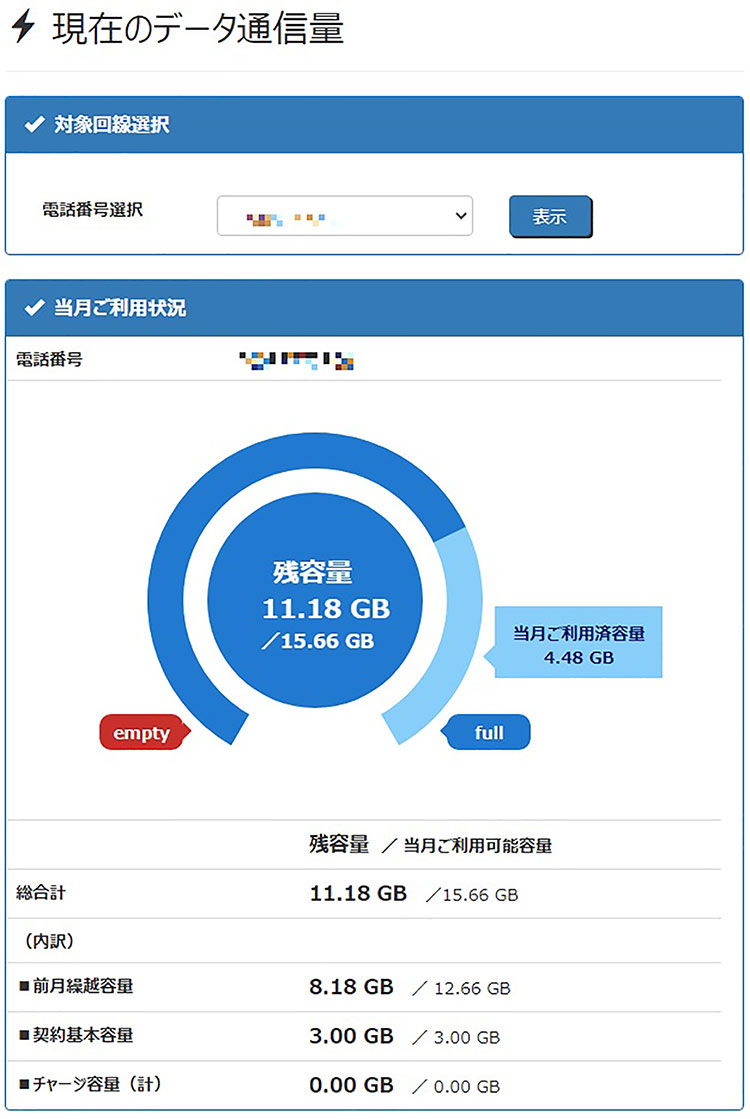
【主要4キャリア別】ギガ残量とデータ利用量を1分で把握する公式ルート
通信速度制限がかかるかどうかの判定基準は、端末内のローカルカウンターではなく、各通信キャリアの交換機サーバーが記録している確定値です。大手4大キャリアにおける最新の残量確認導線を押さえておけば、わずか数十秒で残りのギガ数を把握できます。
1. NTTドコモ(My docomo)
ドコモユーザーは、専用アプリ「My docomo」を起動するのが最も確実です。ログイン後、ホーム画面最上段に当月の利用量と利用可能残量が円グラフで即時表示されます。通信環境がない状態でも「dメニュー」内のデータ量確認ページや、音声通話「1515」(無料ガイダンス)経由で確認するルートも確保されています。
2. au(My au)
au契約者は「My au」アプリを開くだけで、トップ画面に「今月利用可能なデータ残量」が大きく掲示されます。家族間でデータ容量をシェアしている場合や、プランごとのボーナスパケット、繰り越しギガの内訳まで階層を掘り下げて確認できる設計が特徴です。
3. ソフトバンク(My SoftBank)
ソフトバンクでは「My SoftBank」アプリまたはWebブラウザ版の双方から確認が可能です。ログイン後、トップページのカード型UIに残量が表示されます。ソフトバンクは請求締め日がユーザーごとに「10日締め」「20日締め」「末日締め」の3パターンに分かれているため、自分のリセット日がいつなのかを同一画面上で再確認しておくことが極めて大切です。
4. 楽天モバイル(my 楽天モバイル)
従量課金型の「Rakuten最強プラン」を提供する楽天モバイルは、「my 楽天モバイル」アプリのホーム画面に、当月の利用ギガ数がリアルタイムでプロットされます。3GB、20GBの段階料金の境界線にどれだけ迫っているかを視覚的に把握できるため、料金の跳ね上がりを防ぐための進捗管理に適しています。
【徹底比較】2026年最新の通信量目安とコンテンツ別ギガ消費スピード
動画フォーマットの超高画質化やリッチな動的コンテンツが標準化した現在、私たちが日常的に触れるWebサービスが消費するデータ量は数年前の基準を大きく上回っています。「何にどれだけのギガを奪われているのか」を可視化した客観データが以下の比較表です。
| コンテンツ種別 | 詳細・数値データ(1時間あたり) | 1GB到達にかかる時間の目安 | 編集部の見解・評価 |
|---|---|---|---|
| 縦型ショート動画(高解像度) | 約800MB〜1.2GB | 約50分〜1時間15分 | 最もギガ枯渇を招く要因。自動先読みロードが常時作動するため要注意。 |
| 標準画質動画(720p前後) | 約500MB〜700MB | 約1時間30分〜2時間 | 長編動画の視聴時はWi-Fi接続の徹底、もしくは事前ダウンロードが必須。 |
| 音楽ストリーミング(高音質) | 約100MB〜150MB | 約7時間〜10時間 | ロスレス音源再生はデータ消費が跳ね上がる。モバイル時は音質設定の見直しを推奨。 |
| Web検索・ニュース閲覧 | 約20MB〜50MB(100ページ程度) | 約2,000ページ閲覧 | 画像や埋め込み動画の多いメディアでは想定以上にパケットを消費する。 |
| ビデオ通話・オンライン会議 | 約300MB〜600MB | 約1時間40分〜3時間 | 画面共有や高画質通話の多用は危険。外出先での商談時は通信環境の選定が肝。 |
表の数値から明らかなように、現代の通信量を圧迫する最大の要因は「短時間で大量のバッファ(先読み)を溜め込む縦型ショート動画」です。指先ひとつでスワイプするたび、次の動画データがバックグラウンドで先読みダウンロードされる仕組みが、通勤・通学のわずかな時間で数ギガを瞬時に消失させる元凶となっています。

【実態検証】「何もしていないのに減る」利用者の生の声と隠れた大食い機能
ネット上の質問コミュニティやソーシャルメディアの投稿をリサーチすると、「寝ている間に2GB消えた」「テザリングも動画も使っていないのに月末ピンチ」といった悲痛な叫びが無数に見つかります。これらの現場ケースを徹底的に検証した結果、ユーザーの認識とOSの挙動の間に3つの深刻な乖離が浮き彫りになりました。
第一の盲点は「Wi-Fiアシスト(Androidではネットワーク自動切り替え)」の過剰反応です。自宅の固定回線や公共Wi-Fiの電波強度が少しでも低下すると、端末がユーザーへの事前警告なしに自動でモバイル通信へとトラフィックを逃がします。「Wi-Fiアイコンが画面上部に点灯していたから安心していた」にもかかわらず、実際には高画質映画がキャリア回線経由でダウンロードされていたというトラブルが頻発しています。
第二の要因は「写真や動画のクラウドバックアップ」です。外出先で撮影した旅行の写真や4K動画が、GoogleフォトやiCloudのモバイル通信同期設定をONにしていたばかりに、即座にクラウドへ送信されてしまう事態です。1本の短い4K動画だけで数百メガバイトが吹き飛ぶため、本人が気づかないうちに容量を圧迫します。
第三の要素は、各種アプリの「自動更新とバックグラウンドフェッチ」です。深夜の充電中、Wi-Fiが一時的に途切れた瞬間にOSや巨大なゲームアプリのアップデートがモバイル通信側へフォールバックして実行されるケースが、利用者の検証データからも多数報告されています。
一般に知られていない盲点とネットの誤解|iPhone統計リセットと通信制限解除の罠
データ管理に関してネット上で流布している情報には、ユーザーを油断させる誤解が少なくありません。特に認識しておくべき2大トラップを取り上げます。
誤解1:iPhoneのモバイルデータ通信画面の数字は「今月分」である
これは最も陥りやすい落とし穴です。前述の通り、iOSの「モバイル通信」に表示される数値は、手動で一番下までスクロールして「統計情報をリセット」をタップしない限り永久に加算され続けます。前回の初期化が「半年前の端末購入時」であれば、半年分の合算値が表示されているにすぎません。端末の数字だけを見て「もう50GBも使っている」と誤解したり、逆にリセット時期のズレから「まだ余裕がある」と過信して制限に突入するユーザーが後を絶ちません。iPhoneユーザーが端末側で正確な月次消費を追うなら、「毎月1日のリマインダー設定」で手動リセットを習慣化することが不可欠です。
誤解2:通信制限は「1日の午前0時ちょうど」に必ず解除される
「翌月1日になれば即座に高速通信に戻る」という認識も危険です。ドコモやau、ソフトバンクなどの大手通信網において、月末締めユーザーの速度制限解除処理は「1日の午前0時以降、順次自動適用」されます。数百万単位のアカウント情報をバッチ処理で順次切り替えるため、混雑状況によっては午前0時から数時間、場合によっては早朝まで低速状態が継続することがあります。重要なオンライン会議や早朝の作業を予定している場合、日を跨いだ瞬間に解除されると思い込むのはリスクが伴います。また、前述のようにソフトバンク等の「10日締め」「20日締め」契約では、そもそも月初の1日は解除タイミングではありません。

即座に効くギガ節約設定術|データ浪費を塞ぐプロの具体的アクション
不要なデータ流出を遮断し、通信制限の脅威を退けるための即効性ある設定テクニックを整理しました。いずれも日常の利便性を損なうことなく、見えないパケット消費のみを確実に堰き止める手法です。
1. 「低データモード」「データセーバー」を起動する
iPhoneなら「設定」>「モバイル通信」>「通信のオプション」から「低データモード」をONにします。Androidなら「設定」>「ネットワーク」>「データセーバー」を有効化します。このスイッチを入れるだけで、OSレベルで自動アップデートやバックグラウンド通信、写真の自動同期が休止状態となり、モバイル通信の垂れ流しが強力に抑制されます。
2. 「バックグラウンド更新」をアプリ単位で厳選する
すべてのアプリが画面裏で通信し続ける必要はありません。iPhoneは「設定」>「一般」>「Appのバックグラウンド更新」、Androidは各アプリ情報内の「モバイルデータとWi-Fi」から、頻繁に利用しないアプリの通信権限を片っ端からOFFにします。メッセージ送受信や決済アプリなど、即時通知が命のアプリのみに限定するのが鉄則です。
3. SNS・動画プラットフォームの「自動再生」を停止する
X(旧Twitter)、Instagram、TikTok、YouTubeなどの主要アプリ内設定を開き、動画の自動再生設定を「Wi-Fi接続時のみ」または「再生しない」へと変更します。タイムラインを流し見しているだけで動画が自動でバッファされる現象を止めるだけで、月間数ギガ単位の節約効果が生じます。
4. Wi-Fiアシスト機能を完全にシャットアウトする
iPhoneの「設定」>「モバイル通信」最下部にある「Wi-Fiアシスト」をOFFにします。不安定なWi-Fi環境下でも勝手にモバイルデータ通信へ切り替わらなくなるため、「Wi-Fiに繋いでいたつもりがキャリア回線を浪費していた」という事故を物理的に防ぐことができます。
【プロの結論】デジタル環境心理学から紐解く健全な通信ライフと向き不向きの判断基準
通信容量の枯渇問題は、単なるITリテラシーの多寡にとどまらず、私たちがデジタル環境とどう距離を置くかという「心理的バウンダリー(境界線)」の設計問題と密接に結びついています。通知に追われ、アルゴリズムが推奨する短尺動画を無意識に浴び続ける生活様式そのものが、意図しないパケットの浪費と精神的疲労を同時に生み出している側面は否定できません。
無駄なギガ消費を抑え、家計とメンタルの平穏を保つための利用タイプ別の判断指針を提示します。
無制限・大容量プランを選ぶべき人
- テザリングを主回線としてPC作業を行うリモートワーカー:通信残量を気にする時間的コストそのものが損失となるため、無制限回線で精神的リソースを保護するのが合理的です。
- 外出先での高画質ライブ配信やビデオ通話が業務上不可欠な層:節約設定によって画質や通知遅延が生じること自体がビジネス上のリスクになるため、容量課金に悩まされないインフラが必要です。
小容量・段階制プラン(格安SIM含む)で節約を徹底すべき人
- 自宅や職場に安定したWi-Fi環境が整備されている人:前述のバックグラウンド遮断と自動再生停止を徹底すれば、外出時の消費は月間3GB〜5GB以内に収まるのが標準的です。
- スマホのスクリーンタイムを削減し、情報過多から脱却したい人:あえて低用量の枠組みを課すことで、無目的なショート動画の無限スクロールに歯止めをかける心理的抑止力として機能します。
通信回線は、日々の生活を支える不可視のライフラインです。自分がどのような行動様式でデータを利用しているのかを把握しないまま大容量プランにお金を払い続けるのも、節約に追われて必要な連絡を逃すのも本末転倒と言えます。設定の最適化によって「不要な垂れ流し」を遮断することこそが、最も賢明な自衛策です。
【データ使用量確認】に関するよくある質問(FAQ)
Q1:データ通信量を最も正確に確認できる方法はどれですか?
A1:契約している各通信キャリア(My docomo、My au、My SoftBank、my 楽天モバイルなど)の公式アプリや会員マイページを確認するのが最も正確です。端末の設定画面に表示される数値は、手動リセットの時期やOS独自の計算仕様により、キャリアの課金対象通信量とズレが生じる場合があるためです。
Q2:速度制限にかかってしまった場合、即座に解除する方法はありますか?
A2:キャリアのマイページや公式アプリから「追加データ容量(1GBあたり約1,100円前後)」をチャージ購入すれば、数分から十数分程度で即座に高速通信へ復帰できます。ただし頻繁な追加チャージは割高になるため、月半ばで大幅に不足する場合はプラン変更の検討が推奨されます。
Q3:機内モードにしてWi-Fiだけを使っていれば、モバイルデータ通信量は絶対に消費されませんか?
A3:消費されません。機内モードをONにするとキャリアの電波送受信モジュールが完全に停止するため、その状態でWi-FiをONにして通信を行えば、モバイル回線のパケットが消費されるリスクはゼロになります。海外滞在時や月末の極限状態における確実な防衛策として有効です。
まとめ:賢い通信量マネジメントで無駄な出費とストレスをゼロに
現代のスマートフォンは極めて洗練されている反面、利用者が指示していない裏側で膨大なデータトラフィックを常時発生させています。データ使用量の確認は、単に速度制限を回避するためだけの作業ではなく、自分がどのようなデジタルコンテンツに時間とコストを投じているかを可視化する作業そのものです。
まずは今すぐ端末の「設定」と「キャリア公式アプリ」を開き、自らのパケット消費の実態を確かめてみてください。不要なバックグラウンド通信を遮断し、適切な節約設定を施すだけで、月末の通信制限に対する怯えや無駄な通信費の出費からは確実に解放されます。 (出典: データ 使用 量 確認(Yahoo!ニュース))

最新のトレンドや話題のニュースをわかりやすく解説するWebライターです。読者の皆様に役立つ情報を日々お届けしています。