PDFをWord変換で崩さない秘訣!2026年最新ツールと安全手順
受け取ったPDFの文言を少し修正したいだけなのに、Word(ワード)へ変換した瞬間に文字が重なり、表の枠線が粉々に砕け散って頭を抱えた経験はないでしょうか。デジタルワークスペースの高度化が進んだ2026年現在も、オフィス業務における「PDFからWordへの変換トラブル」は労働生産性を削る大きな要因であり続けています。
「無料ツールで手軽に変換できるはずが、レイアウトが原型をとどめていない」「会社の大切な機密文書を海外の無料変換サイトにアップロードしてしまって不安になった」という声は後を絶ちません。実は、変換時に起きるレイアウト崩れや文字化けには、PDFとWordという二大ファイル形式の「思想と構造の根本的な衝突」が存在します。本稿では、変換崩れが起きる構造的メカニズムを解明し、セキュリティリスクを排した上で美しく編集可能な文書へ復元する最新のプロの技術を公開します。
📌 【この記事の重要ポイントまとめ】
- 要点1:レイアウト崩れの根本原因は、紙の印刷を再現する「絶対座標配置(PDF)」と文章を流し込む「リフロー型(Word)」の構造的差異にある。
- 要点2:公式Adobe AcrobatやWord標準機能、Googleドキュメントを文書の特性に合わせて使い分けることで再現率は格段に向上する。
- 要点3:無料のオンライン変換サービスには重大なセキュリティリスクが潜むため、機密情報を含む社内文書はオフライン処理または信頼性の高い公式環境の利用が不可欠である。
なぜ崩れる?PDFをWord変換するとレイアウトが狂う決定的な理由
「同じ電子文書なのだから、ボタン一つでそのまま変換できるはずだ」という思い込みこそが、最初の落とし穴です。PDFをWordに変換した際に図表が吹き飛び、改行位置が支離滅裂になる背景には、両者が誕生した設計思想の決定的な違いが横たわっています。
PDF(Portable Document Format)は、1990年代にアドビが「あらゆるコンピューターやOS、プリンター環境で、まったく同一の見た目を再現する」ことを目的に開発したフォーマットです。その根底にあるのはPostScript言語に由来する絶対座標システム(X軸とY軸によるピンポイント配置)です。PDFファイルにとって、文字や線は「ページの左から〇ミリ、上から〇ミリの地点に描画されるグラフィック」に過ぎません。
一方のMicrosoft Wordは、文章を執筆・推敲するためのワープロソフトであり、リフロー型(流し込み構造)を採用しています。文字を入力すれば後ろの文章が自動的に押し出され、余白やフォントサイズの設定に応じてページ全体のレイアウトが動的に再計算されます。つまり、絶対座標で固定されたPDFをWordに変換するという処理は、「キャンバスに描かれた固定画画を、文字単位・段落単位で再解釈して無理やりワープロの原稿用紙に並べ直す」という極めて強引なリバースエンジニアリングを行っているわけです。
さらに現場を悩ませるのがフォント置換問題です。PDF内部に特定の商業フォントや特殊記号が埋め込まれている場合、変換先のPC環境に同等フォントが存在しないと、システムは自動的に標準フォントへ差し替えます。文字ごとの横幅(プロポーション)が数パーセント変化するだけで、行末の折り返し位置がズレ、段落が1行増え、後続のすべての表や画像の位置が玉突き事故のように崩壊していきます。このデータ構造の差異を理解しておくことこそが、PDF Word変換 レイアウト崩れない方法を実践するための第一歩となります。

【実態検証】利用者の生の声と現場目線で見えたリアル
ネット上のQ&AサイトやSNS上では、日夜ファイル変換に苦しむビジネスパーソンの悲痛な叫びが飛び交っています。ITmedia等の技術系メディアやオフィス現場のヘルプデスク取材で見えてきた「失敗の実態」を分類すると、典型的な3つのトラブルパターンが浮き彫りになります。
第一に多いのが、「表(テーブル)のセルが消滅し、無数の独立したテキストボックスと直線図形に分解されてしまった」というケースです。請求書や見積書を変換した際、数値を打ち直そうとクリックした途端、枠線があちこちへズレてしまい、元に戻せなくなる現象です。知恵袋などでも「手動で直すのに3時間かかり、最初から作り直した方が早かった」という後悔の声が散見されます。
第二の壁が、PDFをWordに変換できない原因と理由に直面するトラブルです。「変換ボタンを押してもエラーで弾かれる」「開いたファイルが真っ白」という現象の多くは、元ファイルに印刷・変更を禁止するアクセス権パスワードが設定されているか、複合機で紙を読み取っただけの「画像データPDF(ラスタデータ)」であることが原因です。テキスト情報が存在しないスキャンデータに対し、適切な処理を挟まずに変換を試みた結果、何も抽出できずに処理が失敗するパターンです。
第三の深刻なトラブルは、安易な無料ツールの利用による情報管理上のインシデントです。「海外の無料変換サイトに顧客名簿のPDFをドラッグ&ドロップした後に、利用規約を読んだら『アップロードされたデータの利用権をサービス側が保持する』と書いてあって青ざめた」というセキュリティ意識の欠如に起因する事態も報告されています。
【2026年最新おすすめツール比較】主要変換方式の精度・安全性・コスト
数ある選択肢の中から、日常業務で信頼して利用できる主要な変換手段を徹底比較しました。業務文書の性質(機密性・複雑度・予算)に応じて最適なツールを選択することが、作業効率化とコンプライアンス遵守の鍵を握ります。
| 変換手段 / ツール名 | 詳細・数値データ | 安全性・機密保持基準 | 編集部の見解・評価 |
|---|---|---|---|
| Adobe Acrobat(公式オンライン / Pro) | 開発元純正の変換エンジン。月間数千万ファイル処理実績。Web版は回数限定で無料利用可能。 | 極めて高い(TLS暗号化通信、ログイン不要版でも短時間でサーバーから自動消去を明記)。 | レイアウト再現性は最高峰。複雑な表組やフォントマッピングも崩れにくく、最優先すべき選択肢。 |
| Microsoft Word(標準デスクトップ機能) | Office 2013以降に標準搭載。追加コスト0円。「ファイルを開く」から即時変換。 | 完全ローカル処理(オフライン実行時は外部通信ゼロ)。社外秘情報でも安全。 | 簡易文書なら最速。ただし二欄組や特殊な図表が絡むと、段落が大きくズレる傾向がある。 |
| Google ドキュメント | Googleドライブ経由で完全無料。Googleの高精度AI OCRエンジンが自動稼働。 | 高い(Google Workspace規約に準拠、企業アカウント利用時は二次利用なし)。 | スキャン画像のテキスト抽出(OCR)には圧倒的な強み。ただし元の書式や表枠は維持されにくい。 |
| 外部Web変換ツール(iLovePDF / PDFSimpli等) | 全世界で数億PV、PDFSimpliは100万人超の利用実績を公称。一部有償トライアル制。 | 要注意(一定時間で削除されると主張するが、規約改定や第三者サーバー経由のリスク残存)。 | 個人利用の公開資料変換には便利だが、企業の内部統制(シャドーIT対策)の観点からは推奨し難い。 |

レイアウトを崩さない!状況別おすすめ変換手順と実践ノウハウ
PDF Word変換 2026年最新おすすめツール比較を踏まえ、目的や元ファイルの特性に合わせた具体的な実践手順を整理します。手順を1ステップ間違えるだけで仕上がりの品質は天地ほど変わります。
1. 【公式の安心感】Adobe Acrobat PDF Word変換手順
書式崩れを最小限に抑えたい場合、本家本元であるAdobe Acrobatの公式オンラインツールを利用するのが最も確実です。
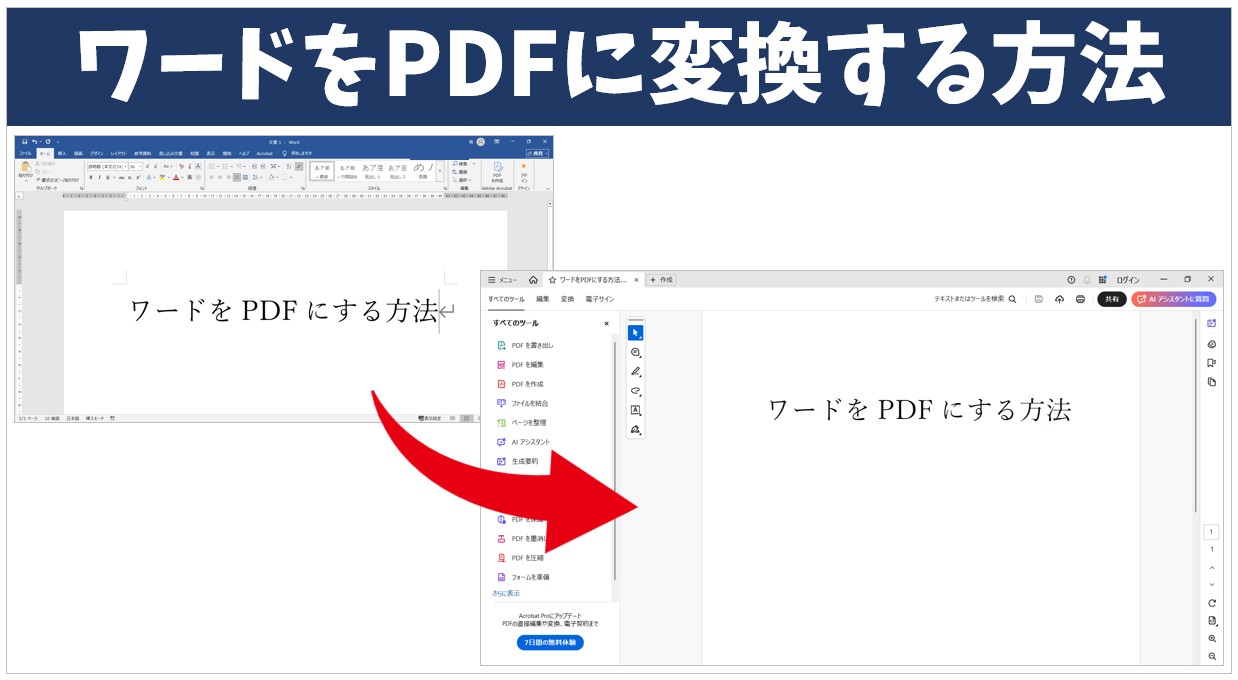
ブラウザでAdobe Acrobatの無料変換ページにアクセスし、対象のPDFファイルをドラッグ&ドロップします。アドビのクラウドエンジンが文書内のフォント情報、余白、見出し階層、テーブル構造を解析し、最適化された.docxファイルを生成します。処理完了後は「ダウンロード」をクリックするだけで、レイアウトを高度に保ったままWordで開いて編集できます。有償のAcrobat Proを導入している企業環境であれば、デスクトップアプリから「書き出し形式」>「Microsoft Word」を選択することで、社外ネットワークに一切データを送ることなくバッチ処理が可能です。
2. 【追加ソフト不要】Microsoft Wordで直接PDFを開く編集方法
外部ツールを一切使えない厳格なセキュリティ環境下では、Microsoft Wordで直接PDFを開く編集方法が威力を発揮します。
Wordを起動し、「開く」メニューからファイルの種類を「すべてのファイル」に設定し、対象のPDFを指定します。「PDFから編集可能なWord文書に変換します。元のPDFとまったく同じ外観にはならない場合があります」という確認ダイアログが表示されたら「OK」を押します。Word内部の変換フィルターが起動し、テキストがリフロー化されて画面に展開されます。論文や報告書など、文章が縦方向に一本道で流れるシンプルな文書であれば、この手法だけでほぼ完璧に再現できます。
3. 【スキャン書類に強い】PDF Word変換 Googleドキュメント活用法
紙をスキャンしたPDFや、テキスト選択ができない画像化されたPDFに対しては、PDF Word変換 Googleドキュメント活用法が抜群の威力を発揮します。
GoogleドライブへPDFをアップロードした後、ファイルを右クリックして「アプリで開く」>「Google ドキュメント」を選択します。Googleの強力なAI画像認識機能がバックグラウンドで走り、スキャンしたPDFをWordに変換するOCR機能が自動的に稼働します。上部に元画像、下部に文字起こしされたプレーンテキストが展開されるため、誤認識された単語を整えた上で「ファイル」>「ダウンロード」>「Microsoft Word(.docx)」を選択して書き出します。
4. 【移動先での即応】PDF Word変換 スマホ対応アプリのおすすめ
外出先や出張中にスマートフォンだけで修正を行いたい場合、iOSおよびAndroid向けに提供されている「Microsoft 365(旧Office)アプリ」または「Adobe Acrobat Readerアプリ」を活用します。アプリ内でPDFを開き、「Wordとしてエクスポート」をタップするだけで、モバイル端末の画面幅に最適化されたリフロー表示で即座にインライン修正が行えます。
文字化け・表ズレを解消!現場で役立つ修正トラブルシューティング
いくら優れたツールを用いても、元データの作り方によっては文字化けやズレが発生します。現場ですぐに使えるレスキュー手順をまとめました。
文字化けの根本原因と修復プロセス
変換後の文書で記号が四角い「□(トーフ)」になったり、謎のアラビア数字や記号の羅列に化けてしまう現象は、PDF Word変換 文字化けの解消法を知っていれば冷静に対処できます。この不具合の主因は、元のPDFを作成した際にフォントの「CIDコード(文字識別番号)とUnicodeの対応表(ToUnicode CMap)」が正しく埋め込まれていなかったことにあります。Word側が「このコードがどの日本語文字を指しているのか」を解釈できなくなっている状態です。
対処法として、まず一度ブラウザ(Google ChromeやMicrosoft Edge)で該当PDFを開き、テキストをコピーしてメモ帳に貼り付けてみてください。メモ帳の段階で文字化けしている場合、PDF自体の文字マップが破損しています。このケースでは、一度PDFを「高解像度画像(PNG等)」として書き出すかプリンター出力経由で画像化し、GoogleドキュメントなどのOCRツールを介して文字情報をゼロから再認識させるアプローチが最も確実な復旧策となります。
表や画像のズレ修正手順まとめ
Wordに変換後、表のレイアウトがバラバラになった場合は、以下の手順でPDF Word変換 表や画像のズレ修正手順まとめを実施してください。
まず、ズレている図や表の枠線を選択した際に右上に表示される「レイアウト オプション」アイコンをクリックします。初期設定で「テキストボックス」や「前面」に設定されている場合、周囲の文章と干渉してレイアウトが破綻するため、「行内」または「上下」に変更します。次に、細かく分断された表全体をドラッグして選択し、Word上部メニューの「レイアウト」タブから「表のプロパティ」>「列」を開き、「幅を指定する」のチェックを一度外して「自動調整」>「文字列の幅に自動調整」を実行します。これにより、無理やりピクセル固定されていたセルの横幅が解除され、美しい表組へと再整列されます。
一般に知られていない盲点|無料オンラインツールのセキュリティリスクと評判
ネット検索を行うと「登録不要・完全無料」を謳う海外製変換サイトが上位に多数表示されます。しかし、PDF Word変換 無料ツールの安全性と評判を検証すると、手軽さの裏側に潜む重大な落とし穴が見えてきます。
多くの無名無料サービスは、世界中からアップロードされる膨大な文書データをサーバーに一時保管します。利用規約の片隅に「サービスの品質向上のため、アップロードされたファイルを解析・利用する場合がある」といった条項が英語で小さく記載されている事例は珍しくありません。これは、自社の機密情報、取引先との契約書、個人情報が含まれる顧客リストを、見知らぬ海外サーバーへ無防備に手渡していることと同義です。
独立行政法人情報処理推進機構(IPA)や各種セキュリティベンダーも警鐘を鳴らしている通り、従業員が利便性を優先して無許可の外部クラウドサービスを利用する「シャドーIT」は、重大な情報漏洩インシデントの引き金となります。特に欧州一般データ保護規則(GDPR)や各国のプライバシー保護基準への準拠が不透明なサーバーを経由させる行為は、企業活動において致命的なコンプライアンス違反に問われかねません。無料ツールを利用する際は、最低限アドビなどのグローバル基準を満たしたエンタープライズ企業が提供するものに限定し、業務データはローカル完結型で処理する運用ルールの徹底が求められます。
【プロの結論】おすすめできる人・慎重になるべき人の判断基準
デジタルドキュメントの編集業務において、無理にWord変換を行うべきか、別の手段を模索すべきか。現場での迷いを断ち切るための明確な判断基準を提示します。
PDF Word変換を強くおすすめできるケース
- テキスト主体で書かれた長文レポート・契約書の条文修正:見出しと本文が整然と並んだ文書は、変換後もレイアウトが崩れにくく、Wordの校閲機能(変更履歴の記録)をフル活用できるため作業効率が飛躍します。
- 元データ(元のWordやPowerPoint)が完全に消失した資料の復旧:印刷用の最終PDFしか手元に残っていない緊急事態において、ゼロから打ち直す労力を大幅に削減できます。
- OCRを活用した紙資料・過去アーカイブのデジタルテキスト化:スキャン文書から文字を抽出し、検索可能な資産として再利用する用途には最適です。
変換を避けるべき・極めて慎重になるべきケース
- チラシ、パンフレット、学会ポスターなどDTPデザイン性の高い文書:IllustratorやInDesignで緻密に組まれた印刷物は、Wordの構造と水と油です。変換してもオブジェクトが重なり合って修復に膨大な時間を要するため、最初からIllustratorで開くか、Acrobatの「PDFを編集」機能で直接ピンポイント修正する方が合理的です。
- マス目や複雑な結合が多用された帳票・財務諸表:セルが複雑に入り組んだ表は、WordではなくExcelへの変換を選択するべきです。Acrobat等の高機能ツールであれば「Microsoft Excel形式への書き出し」が選べるため、最初からスプレッドシートへ逃がすのが鉄則です。
- 最高機密に属する極秘文書:外部クラウドサーバーへのアップロード制限が課されている環境下では、ネットワークから隔離されたローカル環境での手動修正か、認定された専用オンプレミスツールの利用に限定すべきです。
【pdf ワード 変換】に関するよくある質問(FAQ)
Q1:PDFをWordに変換したら、文字が画像として貼り付いてしまいテキスト選択ができません。なぜですか?
A1:元になったPDFが、紙の書類をスキャナーやスマートフォンのカメラで取り込んだだけの「画像データ」だからです。文字コード情報が含まれていないため、通常の変換では画像として貼り付けられます。この場合は、本稿で紹介した「Googleドキュメント」または「Adobe Acrobat」のOCR(光学文字認識)機能を有効にして変換を実行してください。
Q2:変換しようとするとパスワードを要求されたり、変換ボタンがグレーアウトして押せません。
A2:PDF作成者によって「コンテンツのコピー禁止」や「変更の制限」といったセキュリティ暗号化が設定されています。法的な権利問題や改ざん防止の措置であるため、勝手な解除は推奨されません。正当な業務上の理由がある場合は、文書の作成元に連絡して編集権限付きのオリジナルファイルを取り寄せるか、許可パスワードを開示してもらってください。
Q3:完全に100%レイアウトを崩さずにWord化する裏ワザは存在しますか?
A3:結論から言えば、複雑なデザイン文書を「一切の手直し不要で100%完全再現する魔法のツール」は技術構造上存在しません。PDFの絶対座標とWordのリフロー構造という仕様差があるためです。外観を1ピクセルも狂わせずに文字だけを打ち直したい場合は、Wordへ変換するのではなく、Adobe Acrobatの「PDFを編集」機能を利用してPDFのまま直接テキストを打ち換える運用が最も確実で美しく仕上がります。
まとめ:今後の動向と失敗しないための判断基準
PDFからWordへの変換作業は、単なる「拡張子の変更」ではなく、性質の異なる二つのドキュメント構造を橋渡しする高度な翻訳処理です。レイアウトが崩れる根本原因が「絶対座標」と「流し込み」の衝突にあると理解していれば、崩れた箇所の修正方針も自ずと定まります。
ツールの進化により、日常的なテキスト主体の文書であれば、公式のAdobe AcrobatオンラインツールやWord標準機能を使うだけで十分な実用レベルに達しています。しかし、無料ツールに安易に依存した結果としての情報セキュリティ事故は、個人のみならず組織全体に致命的な損失をもたらします。文書の機密レベルを見極め、適切なツールを正しい手順で使い分けるリテラシーこそが、無駄な残業を撲滅し安全なワークフローを構築するための決定打となります。 (出典: pdf ワード 変換(Yahoo!ニュース))
最新のトレンドや話題のニュースをわかりやすく解説するWebライターです。読者の皆様に役立つ情報を日々お届けしています。