写真に文字を入れる方法2026!高額ソフト不要のおしゃれ加工術
SNSのタイムラインやオウンドメディアで目を引くビジュアルを目にしたとき、「有料のプロ用デザインソフトを使っているのではないか」と感じる人は少なくありません。しかし、現場の制作フローや一般ユーザーの投稿事情を取材すると、実態は大きく様変わりしています。月額数千円を支払うサブスクリプションソフトに頼らなくても、手元のスマートフォンやブラウザ完結の無料ツールだけで、プロ顔負けの洗練された文字入れ加工が完結する環境が整っています。
日常の記録からビジネスの販促バナー、InstagramやTikTokのサムネイルまで、写真に文字を配置するニーズはかつてない広がりを見せています。本稿では、最新のツール事情やOS標準機能の実力、素人っぽさを脱却するための視覚伝達デザインの基本則を徹底解剖します。
📌 【この記事の重要ポイントまとめ】
- 要点1:高額ソフトを導入しなくても、iPhoneやAndroidの標準機能および優秀な無料アプリだけで高品質な文字入れが完結します。
- 要点2:CanvaやPhonto、Windowsペイントなどの進化により、縦書き対応やWebP出力、手書き機能の精度が劇的に向上しています。
- 要点3:失敗しない鍵はフォントの乱用を避け、コントラストと余白を意識した「認知心理学に基づくレイアウト」を徹底することです。
【2026年最新検証】高額ソフトは本当に不要?写真に文字を入れる基本と無料ツールの進化
写真編集やタイポグラフィの世界では長年、専門ツールを使いこなす技術が参入障壁となっていました。しかし、デザイン編集プラットフォーム「Canva」などの公式発表や市場データを追うと、ブラウザ上で動作するテンプレートエンジンとAIフォントレコメンド機能の進化により、作業の自動化・効率化が急速に進展しています。いまや初心者が直感的なドラッグ&ドロップ操作を行うだけで、熟練デザイナーが組んだかのような均整の取れた文字配置が実現可能です。
さらに、Web上で手軽に使えるオンライン編集サイトの機能向上も目を見張るものがあります。たとえば「画像文字入れ加工」サイトのアップデート状況を確認すると、2026年8月の機能刷新によって文字枠の角度をワンクリックで0°に戻す補正機能や、画像を中央へ自動収容するレイアウト調整機能、次世代画像フォーマットであるWebP保存が標準実装されました。インストール不要のWebツールであっても、実務レベルの加工がスムーズに行える土台が整っています。
つまり、高価なプロ向けパッケージを購入する必要性は、極めて特殊なDTP印刷や高度なレタッチを行う現場を除き、ほぼ消失しました。無料ツールを正しく選定し、基本の操作体系を押さえることこそが、最もコストパフォーマンスの高い選択肢です。
【デバイス別完全手順】iPhone・Android・PCで写真に文字を入れる最短ルート
日々の作業効率を劇的に引き上げるには、使用している端末ごとに最短の手順を把握しておく必要があります。専用アプリを立ち上げるまでもなく、OS標準の機能だけで成立するシーンは多々存在します。
iPhone写真文字入れやり方|標準マークアップと最新手書き機能
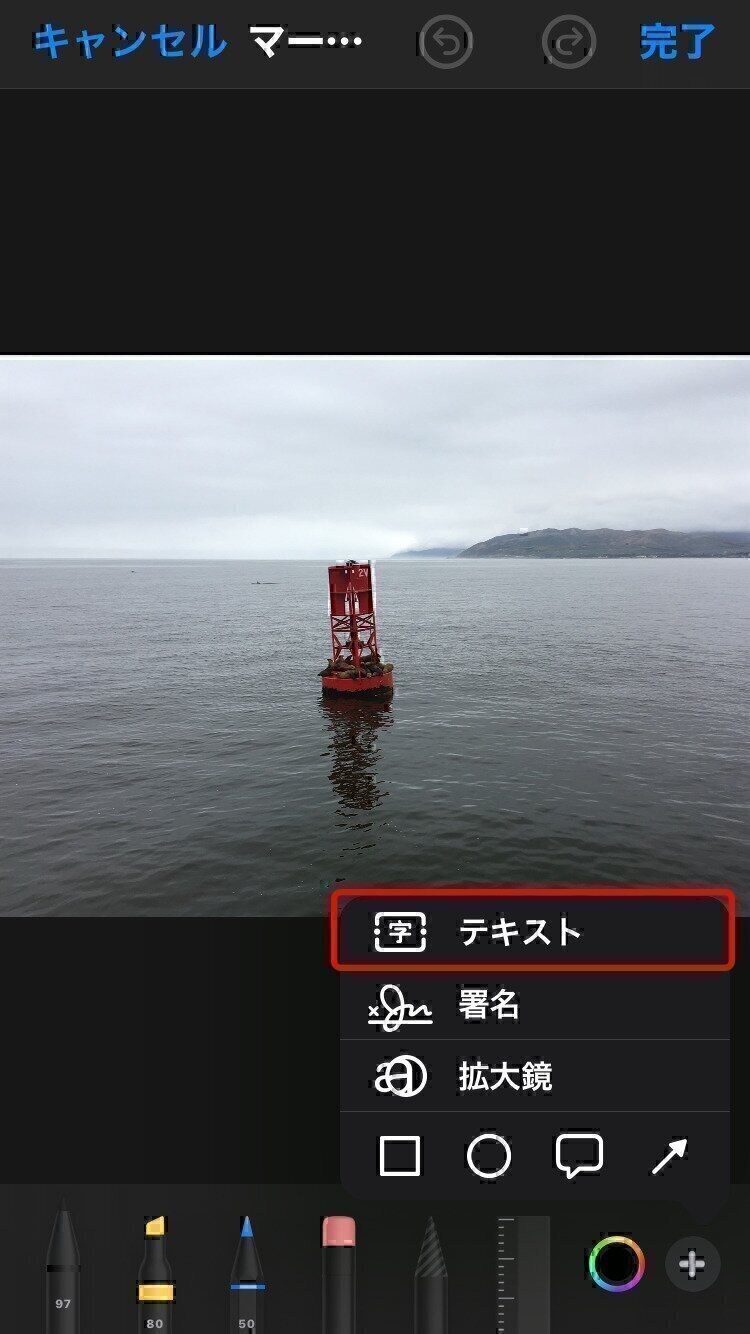
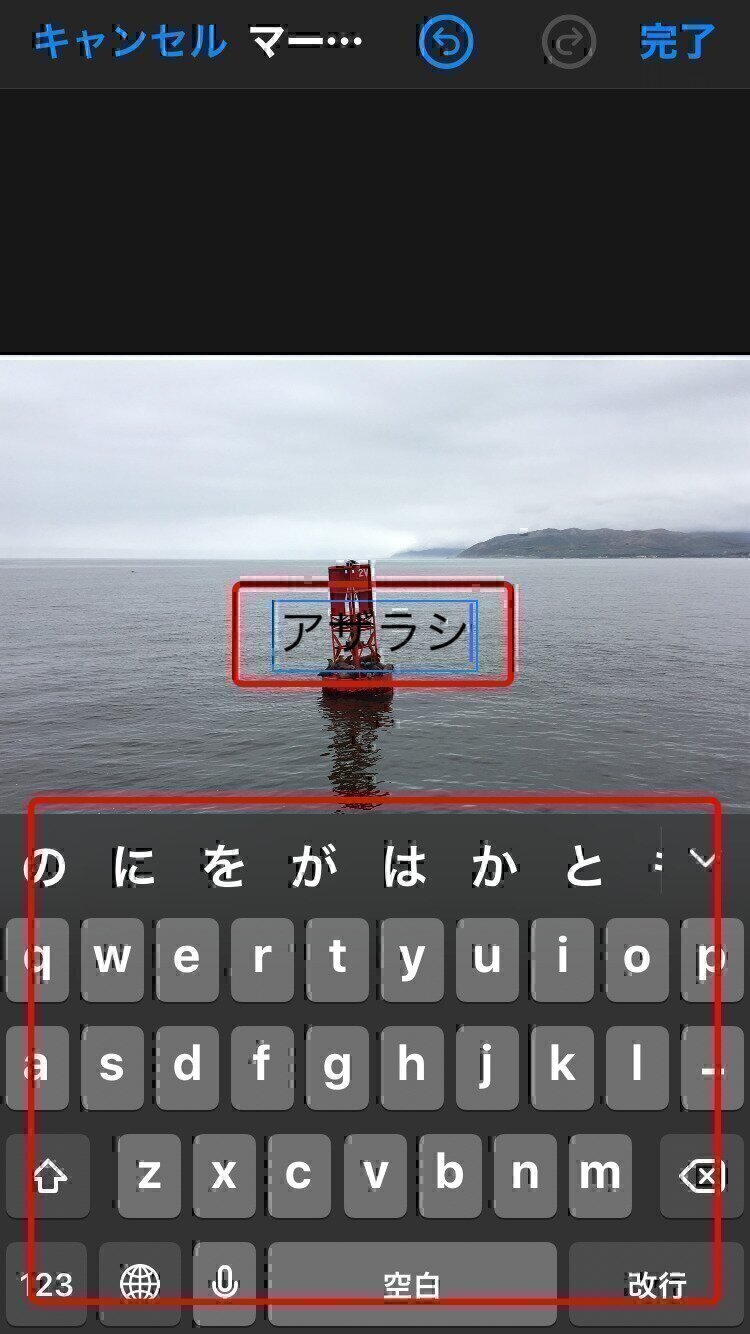
iPhoneユーザーであれば、外部アプリをインストールすることなく「写真」アプリ単体で文字入れが完了します。編集画面右上のペン先アイコンから呼び出せる「iPhoneマークアップ文字入れ」は、手軽なメモ書きや注釈入れにおいて最も信頼性の高い機能です。
写真アプリで対象画像を開き、「編集」をタップしてマークアップ画面へ進んだら、右下の「+」ボタンから「テキスト」を選択します。フォントの切り替えや文字色の調整はもちろん、最新のiOSアップデート環境では手書き入力の追従性が一段と向上しており、Apple Pencilや指先による滑らかなストローク入力に対応しています。素早い情報共有が求められる連絡業務において、この標準機能に勝るスピードはありません。
Android写真文字入力|Googleフォトとギャラリー編集の活用
Android端末における写真文字入力は、「Googleフォト」または各メーカー標準のギャラリーアプリ内の「マークアップ」機能が起点になります。編集メニュー内の「テキスト」を選択することで、キーボードからの直接入力や文字色の反転、背景帯(ピル型の塗潰し)の追加が数タップで反映されます。文字サイズをピンチイン・ピンチアウトで直感的に変更できるため、視認性を担保したメモ画像が即座に生成可能です。
写真文字入れパソコン|Windows 11ペイントの進化とWebブラウザツール
PC環境において見落とされがちなのが、OS標準ツールの底力です。日本マイクロソフトの公式サポートQ&Aでも案内されている通り、Windows 11の「ペイント」アプリではテキストツールの縦書き入力機能やフォントの微調整が大幅に強化されています。文字ツールを選択してキャンバス上をクリックするだけで、OSに収録されている豊富な日本語フォントをフル活用できます。
また、より意匠性の高い仕上がりを求める場合は、ブラウザで動作する「Fotor」や「Canva」に画像をアップロードする手法が推奨されます。インストール作業やOS依存の不具合に悩まされることなく、クラウド上でシームレスな編集と書き出しが可能です。
【徹底比較】写真文字入れ無料アプリおすすめ2026年最新スペック表
目的やスキルレベルに応じて、最適なツールは明確に分かれます。編集部が主要なツール群の操作性、フォント収録数、保存画質、実用性を多角的に検証し、客観的な比較データとして整理しました。
| 項目・ツール名 | 詳細・数値データ | 一般的な基準・相場 | 編集部の見解・評価 |
|---|---|---|---|
| Canva(キャンバ) | 日本語フォント数百種以上、Web・iOS・Android完全同期、基本無料 | 月額1,500円前後の有料ソフトと同等のデザインアセットを提供 | テンプレートの質が圧倒的。商用バナーやSNS投稿作成における第一選択肢。 |
| Phonto(フォント) | デフォルト400種以上のフォント、外部TTF/OTFフォント無制限追加可能 | 文字入れ特化型アプリとして単機能追求型、広告表示あり | 文字装飾(カーブ、シャドウ、縁取り)の微調整力は随一。こだわり派向け。 |
| OS標準マークアップ (iOS / Android) | 追加コスト0円、アプリ起動不要、最短3ステップで保存可能 | メモや注釈用、装飾バリエーションは3〜5種類と限定的 | 位置伝達や業務上の連絡メモに最適。凝ったタイポグラフィには不向き。 |
| LINE編集機能 | 送信直前のプレビュー画面で完結、フォント数約10種、手書きペン内蔵 | メッセンジャー内付属機能(完全無料) | 家族や同僚への日常連絡用。フォントの厳密なカーニングには非対応。 |
| Instagramストーリー編集 | アニメーション文字、背景エフェクト連動、保存後に他媒体利用可能 | SNSネイティブ機能(完全無料) | ストーリーズ作成画面で加工して保存する裏ワザが若年層で定番化。 |

【実態検証】利用者の生の声と現場目線で見えたリアル
実際に各種ツールを活用しているユーザーコミュニティやSNS上の発言を調査すると、カタログスペックだけでは見えてこないリアルな利便性とストレス要因が浮かび上がってきます。
Phonto写真文字入れ評判|驚異的な自由度と広告に対する本音
文字入れ専用アプリとして不動の人気を誇るPhontoについて、App Storeのレビュー欄やSNSの声を集約すると、「好きなフリーフォントファイルを外部から簡単に読み込める点が唯一無二」「文字のカーブや文字間隔(カーニング)を1ピクセル単位で追い込める」といった熱烈な支持が寄せられています。
一方で、「無料版では書き出しのたびに全面広告が挟まるのが惜しい」「テンプレートがないため、配置のセンスがそのまま制作者の実力として露呈してしまう」といった率直な指摘も目立ちます。デザインの構成案が頭の中に明確にある人にとっては最強の武器である一方、ゼロからおしゃれに仕上げたい初心者にはややハードルが高いのが実情です。
LINE写真文字入れ手順とインスタ加工の現場裏ワザ
日常のコミュニケーション現場では、あえて本格アプリを立ち上げない「時短テクニック」が定着しています。LINE写真文字入れ手順においては、トークルームで写真を選択した後に表示される編集アイコン(「T」アイコン)をタップし、テキストを入力して完了を押すだけで、そのまま相手に意図が伝わる画像が送信できます。
さらに注目を集めているのが、インスタ写真文字入れ加工を外部保存する活用術です。Instagramのストーリーズ投稿画面を開き、写真を読み込んでから文字入れや手書きペンのエフェクトを適用し、投稿せずに上部の「保存」アイコンを押してカメラロールに書き出すというワークフローです。この裏ワザを使えば、Instagram特有のトレンディなフォントデザインやネオン風ペンを、他のSNSやブログ用画像へと手軽に転用できます。
写真手書き文字入れ方法の二極化
昨今の加工トレンドとして外せないのが「手書き感」の演出です。かつてのプリクラ文化を彷彿とさせる装飾から一転し、現在は「余白にサラリと添える手書きサイン」や「被写体を邪魔しない細線ドローイング」が好まれる傾向にあります。スマートフォンの画面に直接指で書く方法に加え、白い紙に手書きした文字をスマートフォンのスキャン機能で透過抽出し、写真の上に合成するプロ顔負けの手法もクリエイターの間で支持を広げています。
一般に知られていない盲点とネットの誤解
ネット上のまとめ記事やSNSの解説動画では、「とにかくたくさんのフォントを使い分ける」「目立たせるために文字に強烈な影や縁取りをつける」といったノウハウが散見されます。しかし、視覚伝達デザインの現場から見れば、これらは典型的な誤解であり、かえって画像の品質を損なう原因となります。
最大の落とし穴は、1枚の写真の中に異なる書体を3種類以上混在させてしまうことです。フォントの種類が多すぎると、視線誘導が散漫になり、鑑賞者に無意識の視覚的ストレスを与えます。また、背景と同系色の文字を無理に読ませようとして太い黒縁で囲む加工も、被写体の持つ空気感を台無しにする悪手の一つです。
プロの現場で用いられる決定的な裏ワザは、「文字を目立たせるために文字を飾る」のではなく、「文字の背後にある写真の明るさをコントロールする」というアプローチです。文字を配置したい領域に、透明度20〜30%程度の薄い黒や白のグラデーション帯(オーバーレイ)を1枚敷くだけで、細い洗練されたフォントであっても抜群の視認性が確保できます。
【プロの結論】認知心理学と視覚伝達デザインから見出すべき鉄則
写真に文字を入れるという行為は、単なる情報の付加ではありません。被写体が発する情動(エモーション)と、文字が伝える意味情報(ロジック)を調和させる高度なコミュニケーション設計です。
視覚伝達デザインにおける「フォントのパーソナリティ」
人間は文字の形状から、書かれている言語的意味以上の情緒的ニュアンスを一瞬で受け取ります。認知心理学の実験においても、フォントのストローク(線の太さや終端の処理)が鑑賞者の心理的安心感や信頼感に直接影響することが証明されています。
- 明朝体・セリフ体:静謐、伝統、高級感、文学的な情感を喚起します。風景写真、料理、カフェの情景など、情緒を優先したいビジュアルに最適です。
- ゴシック体・サンセリフ体:明瞭、現代的、視認性(レジビリティ)の高さが特徴です。割引キャンペーン、注意喚起、ビジネス用途の情報提示において最大の効果を発揮します。
- 手書きスクリプト体:親しみやすさ、温もり、個人のリアルな息遣いを伝えます。旅の記録や日常のスナップショットのアクセントとして絶大な効果を持ちます。
【プロの結論】おすすめできる人・慎重になるべき人の判断基準
写真への文字入れは強力な表現手段であるからこそ、状況に応じた明確な線引きが求められます。
【積極的に取り入れるべきケース】
・SNSのサムネイルや販促告知など、流し見されるタイムラインの中で数秒以内に要点を伝える必要がある場合。
・家族や社内間での情報共有において、写真のどの部分を指しているか指示・注釈を明確に付記したい場合。
・アルバム整理や記念写真において、日付や撮影場所などの文脈情報を後世へ確実に記録として残したい場合。
【文字入れに慎重になるべきケース】
・構図の美しさや被写体の光と影そのものが主役である芸術写真・ポートレート。不用意な文字配置は視線を奪い、作品の品位を落とします。
・背景が極めて複雑で、視覚的ノイズが多い写真。文字を配置しても可読性が著しく低下し、デザインとしての破綻を招きます。この場合はトリミングで余白を確保するか、写真自体の差し替えを検討すべきです。
【写真に文字を入れる方法】に関するよくある質問(FAQ)
Q1:写真に文字を入れると画質が劣化してぼやけてしまうのですが、どうすれば防げますか?
A1:画像の保存フォーマットとリサイズ設定が主な原因です。LINEなどのメッセンジャーアプリ経由で編集・保存すると、送信時のデータ圧縮がかかり解像度が低下します。高画質を維持したい場合は、CanvaやPhontoなどの専用ツールを使い、元画像の解像度(長辺2000〜4000ピクセル以上)を維持したまま「PNG」または高画質「JPEG」「WebP」でエクスポートしてください。
Q2:商用利用可能な無料フォントはどう見分ければよいですか?
A2:フォントごとに定められている「利用規約(EULA)」の確認が必須です。Canva内に収録されている無料フォントの多くは商用利用可能ですが、Phontoなどに外部からインストールするフリーフォントは「個人利用限定(Non-commercial use only)」と指定されているケースが多々あります。配布元のWebサイトで「商用利用可」「SIL Open Font License(OFL)」などの明記があるか必ず確認してください。
Q3:写真の背景がごちゃごちゃしていて文字が読めない時の簡単な解決策はありますか?
A3:文字を配置する背景部分に「半透明の図形(四角形や楕円)」を敷くか、ツール内の「ぼかし機能」を使って文字の背面だけをわずかにぼかす手法が有効です。また、Canvaなどのエフェクト機能にある「背景付きテキスト(文字の周りだけに角丸の帯をつける機能)」を活用すれば、元の写真を塗りつぶすことなく可読性を一瞬で引き上げられます。
まとめ:今後の動向と失敗しないための判断基準
スマートフォンのハードウェア性能向上とWebアプリケーションの深化によって、写真に文字を美しく配置するハードルは完全に撤廃されました。高価なソフトウェアを揃えることよりも、手元のツールが持つポテンシャルを引き出し、目的に適したフォント選びと引き算のレイアウトを実践できるかどうかが問われる時代です。
まずは自身の端末に備わっている標準機能や、直感的に扱えるCanva、こだわり派に応えるPhontoなど、手軽な無料ツールを実際に動かしてみることから始めてみてください。文字と写真が美しく調和した1枚は、発信者の意図を何倍にも増幅させ、受け手の心へ確実に届くはずです。 (出典: 写真 に 文字 を 入れる 方法(Yahoo!ニュース))
最新のトレンドや話題のニュースをわかりやすく解説するWebライターです。読者の皆様に役立つ情報を日々お届けしています。