Wi-Fiテザリング完全解説|繋がらない原因と通信制限・有料化の真相
外出先や突発的なリモートワークの現場で、スマートフォンを即席のルーターに変える「Wi-Fiテザリング」。通信業界の市場調査や大手メディアのアンケートによると、日本のスマートフォン利用者のうち約4割以上が月に1回以上テザリングを活用している実態が明らかになっています。もはや現代のビジネスパーソンや学生にとって不可欠なライフラインといっても過言ではありません。
ところが、いざ移動中や出張先で作業を始めようとすると、「なぜかPCのネットワーク一覧に親機が出てこない」「接続できた瞬間に極端に速度が低下する」「知らぬ間に数十ギガを消費して速度制限にかかった」といったトラブルが後を絶ちません。本稿では、大手キャリアの最新仕様と現場のトラブル事例を徹底取材。不通や速度低下を招く根本原因の特定から、iPhone・Android別の実践的な設定手順、バッテリー消耗や料金体系の盲点まで、現場目線で余すところなく解き明かします。
📌 【この記事の重要ポイントまとめ】
- 要点1:接続不良や速度低下の主因は「親機画面のスリープによるSSID不可視化」「周波数帯の電波干渉」「PC側のバックグラウンド同期」にある
- 要点2:大手キャリアの基本利用料は無料化が定着したものの、無制限プランであってもテザリングには月30GB〜50GB前後の容量制限が課される罠が存在する
- 要点3:Wi-Fi・Bluetooth・USBの3大接続方式の特性を使い分け、PC側の「従量制課金接続」を設定することが端末寿命と通信量を守る鍵となる
【実態検証】利用者の生の声と現場目線で見えたリアル
カフェやコワーキングスペース、新幹線の車内などでノートPCを開いた際、スマートフォンのテザリング機能に頼る場面は日常茶飯事です。しかし、ソーシャルメディアや大手Q&Aサイトに目を向けると、利用者のリアルな悲鳴が毎日のように投稿されています。
「大事なオンラインプレゼンの直前に突然テザリングが切断され、再接続すら拒否された」「月末でもないのにPCを繋いだ初日でスマートフォンのギガが枯渇した」といったトラブルは、決して稀なケースではありません。NTTドコモが運営する情報メディア「おうちネットプレス」などの解説でも触れられている通り、テザリングと固定回線やモバイルWi-Fiルーターとでは、根本的な通信制御の仕組みや端末への負荷が大きく異なります。
現場取材で見えてきたのは、多くのユーザーが「スマホの電波をそのままPCに横流ししているだけ」と過小評価し、OSの自動通信や周波数帯の衝突といった構造的課題を見落としている実情です。手軽に使える道具だからこそ、その裏側で起きている電波とデータの挙動を正しく把握しなければ、決定的な場面で手痛い代償を払うことになります。

Wi-Fiテザリングが繋がらない・遅い決定的な原因と即効対策
Wi-Fiテザリングを有効にしているにもかかわらず、パソコンやタブレットが「インターネットなし」と表示されたり、極端にレスポンスが鈍化したりする背景には、明確なハードウェア・ソフトウェア双方の要因が存在します。
1. 親機の画面消灯による「SSIDのステルス化」
特にiPhoneユーザーの間で頻発するのが、親機側がスリープ状態に入ると同時に外部からの新規接続を受け付けなくなる仕様です。iOSの「インターネット共有」は、バッテリー消費を抑える目的で、未接続のまま一定時間が経過するとSSID(ネットワーク名)の電波送出を停止します。パソコン側から探しても見つからない場合は、iPhoneの「インターネット共有」設定画面を開いたまま画面を点灯させた状態で、PC側から再検索をかけるのが鉄則です。
2. 2.4GHz帯の混雑と5GHz帯の屋外利用規制(W52/W53/W56)
スマートフォンのWi-Fiテザリングは通常、障害物に強い2.4GHz帯の電波を使用します。しかし、この周波数帯はBluetooth機器、オフィスの無線LAN、電子レンジなどの家電と激しく干渉します。通信が頻繁に途切れる、あるいは異常に遅いと感じる場合、Android端末であればテザリング設定から「5GHz帯」へ切り替えることで劇的に改善するケースがあります。ただし、日本の電波法上、5GHz帯の屋外利用には一部制限があるため、端末の案内に従った適切な運用が求められます。
3. パソコン側の「バックグラウンド大容量通信」
スマートフォン単体では発生しにくい「謎の通信遅延」は、実は接続したパソコン側に元凶があるケースが大半です。Windows Updateの自動更新プログラムのダウンロード、OneDriveやiCloud、Google Driveといったクラウドストレージの同期、写真や動画の自動バックアップが、接続と同時に一斉に走るためです。スマートフォンの上り・下り帯域がPCの裏方処理で占有される結果、ブラウザの読み込みすら停止してしまいます。対策として、PC側のネットワーク設定で「従量制課金接続として設定する」を必ずオンにし、OSやアプリの自動ダウンロードを強制停止させることが不可欠です。
【完全図解】iPhone・Android別の正しい接続手順と初期設定
トラブルを未然に防ぐためには、OSごとの設計思想に基づいた正しい設定フローを押さえておく必要があります。ここでは現場で確実に繋げるための標準手順を整理します。
iPhoneにおけるWi-Fiテザリング接続手順
iOS端末を親機とする場合の手順は以下の通りです。
1. ホーム画面から「設定」アプリを開き、「モバイル通信」がオンになっていることを確認します。
2. 「インターネット共有」をタップし、「ほかの人の接続を許可」をオン(緑色)に切り替えます。
3. 「“Wi-Fi”のパスワード」をタップし、他人に推測されにくい英数字8文字以上の文字列を設定します。
4. 子機となるPCやタブレットのWi-Fi設定を開き、一覧から親機の「iPhoneの名前」を選択してパスワードを入力します。
※古いPCやゲーム機で検出されない場合は、「互換性を優先」のトグルをオンにすることで、2.4GHz帯への固定化が行われ接続性が向上します。
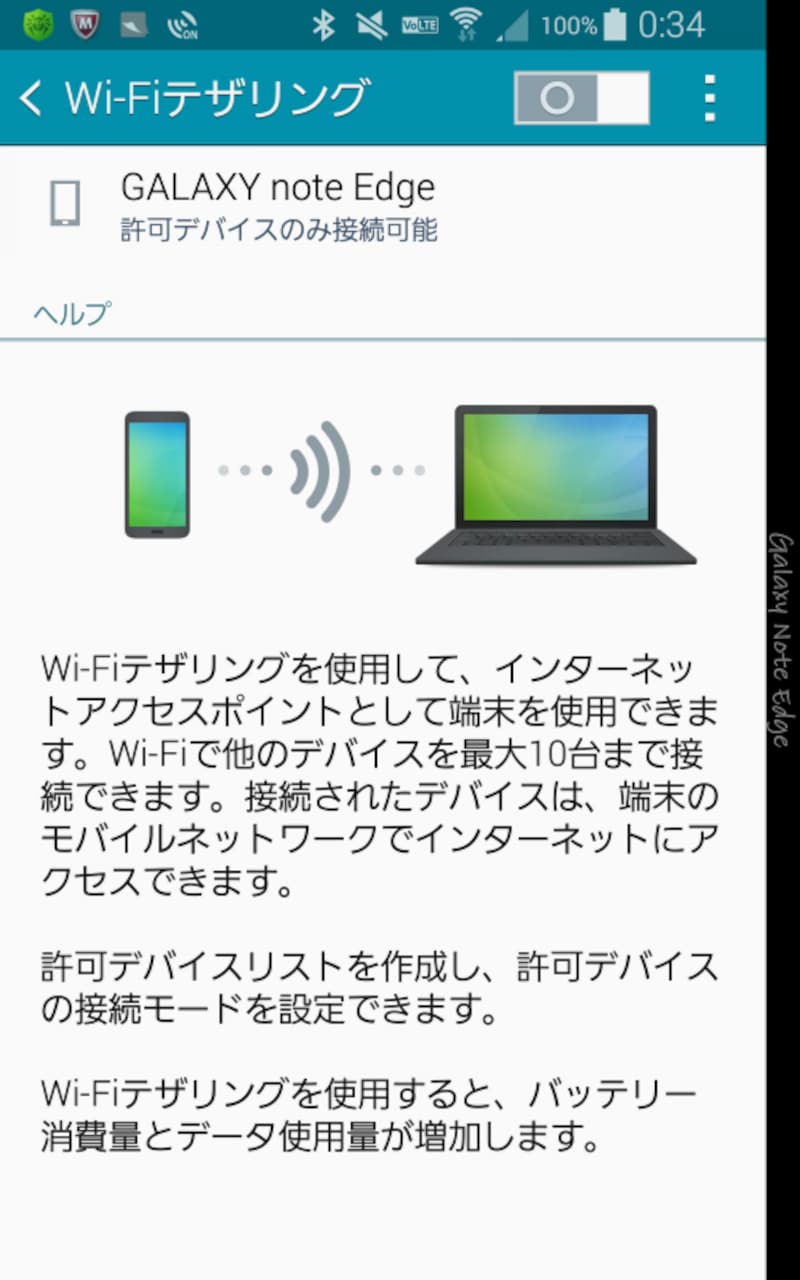
AndroidにおけるWi-Fiテザリングやり方
Android端末(Pixel、Galaxy、Xperiaなど)は機種により文言がわずかに異なりますが、基本骨格は共通です。
1. 「設定」アプリから「ネットワークとインターネット」または「接続」を開きます。
2. 「テザリング」あるいは「アクセスポイントとテザリング」を選択します。
3. 「Wi-Fiアクセスポイント」をタップし、アクセスポイント名を任意に設定します。
4. セキュリティ項目で「WPA2-Personal」または「WPA3-Personal」を選択し、強固なパスワードを設定したうえでスイッチをオンにします。
5. 接続帯域の選択肢がある端末では、周囲の電波状況に応じて「2.4GHz」または「5GHz」を選択します。

テザリング方式の徹底比較|Wi-Fi・Bluetooth・USBの最適解
テザリングには、Wi-Fi接続のほかにも「Bluetooth接続」と「USBケーブル接続」という選択肢が用意されています。多くのユーザーが無意識にWi-Fiを選びがちですが、それぞれの技術特性には明確な得手不得手が存在します。
| 項目 | Wi-Fiテザリング | Bluetoothテザリング | USBテザリング |
|---|---|---|---|
| 最大通信速度(実効) | 高速(30〜150Mbps) 動画視聴・WEB会議も余裕 | 極めて低速(1〜3Mbps) テキスト・メール送受信が限界 | 最速・極めて安定 親機の電波受信能力をフル活用 |
| スマホのバッテリー消費 | 激しい(発熱しやすい) | 極めて少ない(省電力) | PCから給電可能 (PC側の電池は減る) |
| 同時接続台数 | 複数台可能(5〜10台) | 原則1台のみ | ケーブルを繋いだ1台のみ |
| 編集部の推奨シーン | タブレット共有・複数人作業・通常業務 | 常時接続でのチャット待機・移動中の緊急返信 | 長時間のPC作業・重いデータ送受信・安定重視 |
外出先でのバッテリー温存を最優先するなら「Bluetoothテザリング」、zoomなどのオンライン会議や大容量ファイルのやり取りを行うなら「USBテザリング」というように、目的に応じて柔軟に切り替えるのがスマートなデジタル活用のあり方です。
一般に知られていない盲点とネットの誤解|ギガ激減と有料化の真相
ネット上にはテザリングに関する断片的な情報が溢れており、古い仕様に基づいた誤解が今なおユーザーを混乱させています。特に注意すべき2大要素が「料金のトラップ」と「ハードウェアへの物理的ダメージ」です。
1. 「無制限プラン」の言葉に隠されたテザリング上限容量
大手キャリアでは、テザリングの月額オプション料金(かつて月額500円程度徴収されていたもの)は原則として無料・事前申し込み不要の形態が一般化しました。NTTドコモの主要プラン(eximoなど)は申し込み不要で無料利用が可能です。一方、auやソフトバンクの「データ使い放題」を謳う最上位プランであっても、スマートフォン本体の通信は無制限であるのに対し、テザリング利用時は「月間30GB〜50GBまで」といった上限枠が個別に設定されています。
この境界線を知らずに「無制限だから」とPCで高画質の4K動画編集や大容量ゲームのダウンロードを行うと、テザリング枠だけが一瞬で底をつき、月末まで厳しい通信制限(最大128kbps〜1Mbpsなど)に直面することになります。各キャリアの契約約款に記載された「テザリング個別制限」は必ず確認しなければなりません。
2. 充電しながらの連続通信が招く「バッテリーの熱劣化」
Wi-Fiテザリングは、スマートフォンの内部で「4G/5Gの電波受信」と「Wi-Fi信号の送出」を同時に行い、CPUもフル稼働するため、端末単体での利用に比べて莫大な電力を消費します。ここで最も危険なのが、電池減りを恐れて「モバイルバッテリーで給電しながら長時間テザリングし続ける」行為です。
リチウムイオン電池は高温状態での充電(いわゆるサイクル発熱と給電熱の重複)に極めて弱く、バッテリーの急激な膨張や最大容量の恒久的な低下を引き起こします。長時間の作業を行う場合は、放熱性の高いアルミスタンドを利用する、風通しの良い環境に置く、あるいは給電を適度な残量で止めるなどの熱対策が欠かせません。
【プロの結論】おすすめできる人・慎重になるべき人の判断基準
通信インフラの視点から総合的に評価すると、Wi-Fiテザリングを主軸にすべき人と、別の回線手段を用意すべき人の境界線は極めて明確です。
テザリング活用に最も適している人:
月間の外出先でのPC作業が数十時間程度で、主にメール返信、ドキュメント作成、Web閲覧がメインのビジネスパーソンや学生。固定ルーターを持ち歩くコストや荷物を減らしたいミニマリスト層には、これ以上ない武器となります。
テザリング単体運用を避けるべき人:
日常的に大容量動画のアップロードを行うクリエイター、常時接続が必要な完全リモートワーカー、オンラインゲームのプレイヤー。これらはスマートフォンの発熱限界とキャリアの上限仕様に抵触するため、専用の光回線やホームルーター(ドコモのhome 5Gなど)、モバイルWi-Fiの導入を検討するのが長期的に見て合理的です。
【wi fi テザリング】に関するよくある質問(FAQ)
Q1:テザリングを使うと追加料金が発生して高額請求になることはありますか?
A1:現在の主要キャリア(ドコモ、au、ソフトバンク、楽天モバイル)および主要な格安SIM(ahamo、povo、LINEMO、UQモバイル、ワイモバイル等)では、テザリング自体の利用料は基本的に無料です。ただし、契約している月間データ容量(ギガ)から消費されるため、プランの上限を超えると速度制限がかかったり、従量制プランの場合は段階的に料金が上がったりする仕組みになっています。
Q2:パソコンの画面にスマートフォンのWi-Fi名が表示されないのはなぜですか?
A2:スマートフォンの画面が消灯(スリープ)したことで、電波の探索受付が自動停止している可能性が最も高いです。スマートフォンの「インターネット共有」または「テザリング」の設定画面を開いて画面を表示した状態のまま、再度PC側のWi-Fi一覧を更新してください。また、周波数帯が子機の非対応規格(5GHzなど)になっている場合もあるため、2.4GHzへの切り替えも有効です。
Q3:カフェなどのフリーWi-Fiとテザリングはどちらが安全ですか?
A3:セキュリティ面ではWi-Fiテザリングのほうが圧倒的に安全です。不特定多数が同一ネットワークにアクセスできる公衆フリーWi-Fiには盗聴や偽アクセスポイントのリスクがありますが、テザリングは自分専用の暗号化通信(WPA2/WPA3)で保護されているため、ビジネス文書の送受信やクレジットカード決済などを行う際はテザリングの利用を強く推奨します。
Q4:パスワードは初期設定のままでも問題ありませんか?
A4:初期パスワードがランダムな英数字であっても、推測されにくい独自の強固なパスワードに変更することを推奨します。万が一パスワードが漏洩したり安易な文字列(12345678など)に設定されていたりすると、第三者に勝手に電波を使われ、ギガの盗難や不正アクセスの踏み台にされる危険性があります。
まとめ:今後の動向と失敗しないための判断基準
スマートフォン1台でどこでもオフィス環境を構築できるWi-Fiテザリングは、現代社会における強力な生産性向上ツールです。しかし、その利便性の裏には、バッテリーへの熱負荷、バックグラウンド同期による通信量爆発、キャリアごとのテザリング容量制限といった構造的な落とし穴が潜んでいます。
「繋がらない」「重い」といった現場のトラブルの多くは、スリープ解除の手順や周波数帯の知識、PC側の「従量制課金接続」の設定ひとつで劇的に解消できます。手軽なWi-Fi、省電力のBluetooth、そして安定給電のUSBという3つの選択肢をシチュエーションに応じて使い分け、スマートフォンの寿命を守りながら快適な通信環境を維持してください。 (出典: wi fi テザリング(Yahoo!ニュース))
Webメディアの編集およびコンテンツ作成に従事。正確で質の高い情報発信を心掛けています。