パソコンのスペック確認術!動作が重い原因と2026年最新目安
新しいオンラインゲームを導入するときや、リモートワーク中にマシンの動作が突然もたつき始めたとき、まず直面するのが「現在の構成で性能が足りているのか」という疑問です。しかし、設定画面のどこを辿れば目的の情報に辿り着くのか分からず、表示される英数字の羅列に圧倒されて挫折してしまうケースは少なくありません。
生成AI機能のOS標準実装や大容量アプリケーションの普及が進んだ2026年のPC環境において、ハードウェアの性能基準は劇的な変化を遂げています。ITサポート現場の取材データやOS開発元の公式ドキュメントをもとに、主要パーツの性能を瞬時に見抜く実践的な手順と、速度低下を根本から断ち切るためのポイントを解説します。
📌 【この記事の重要ポイントまとめ】
- 要点1:Windowsなら「Ctrl+Shift+Esc」、MacならSpotlightやアップルメニューから数秒でCPU・メモリ・GPU・ストレージの全容を特定可能。
- 要点2:PCが突然重くなる主因は、単純な基本性能の限界よりも「SSD空き容量10%未満への逼迫」と「バックグラウンド負荷」による物理メモリの枯渇にある。
- 要点3:2026年現在の快適水準は「メモリ16GB・SSD 512GB」が実質的な最低ラインであり、重労働やゲーム用途では推奨環境のVRAM容量まで確認が必須。
【瞬時に判明】Windows・Macのショートカット1つでできるスペック確認手順
パソコンのスペック確認を難しく考える必要はありません。複雑な階層メニューを何度もクリックしなくても、OSに標準装備されているショートカットキーを活用すれば、主要パーツの型番や稼働状況はわずか数秒で画面上に呼び出せます。
Windows環境における最も実用的なアプローチが、Windows11スペック確認方法の基本である「タスクマネージャー起動」です。キーボードの「Ctrl + Shift + Esc」を同時に押すだけでタスクマネージャーが一発起動します。上部の「パフォーマンス」タブを開けば、CPUの正式名称、実装メモリ容量、ストレージの種類、そして搭載されているグラフィックボードの名称と稼働率が一元管理された状態で表示されます。
より詳細なハードウェア構成やグラフィック機能を深く掘り下げたい場合は、Windowsキーを押しながら「R」キーを押し、「dxdiag」と打ち込んでEnterを押すDirectX診断ツールが有用です。グラフィックスドライバの正確なバージョンやビデオメモリ(VRAM)の詳細まで、メーカーのサポート窓口へ提示できるレベルの精密なシステムレポートが一瞬で手に入ります。
一方、Apple製品を使用しているユーザーなら、Macスペック確認ショートカットとして「Command + Space」でSpotlightを呼び出し、「システム情報」と入力して起動するルートが最短です。簡易的な確認であれば画面左上のアップルメニュー()から「このMacについて」を選ぶだけで、Apple Silicon(Mシリーズ)のチップ名やユニファイドメモリの搭載量が美しく整理されて表示されます。

CPU世代からグラボ型番まで|主要パーツの性能を見極めるプロの鑑識眼
画面上に並ぶパーツの型番を眺めるだけでは、そのマシンが現在の水準においてどの程度の実力を持つのかを正確に測ることはできません。ハードウェアの真価を見定めるには、押さえるべき固有のチェックポイントが存在します。
代表的な要素がCPU世代確認です。例えばIntel製プロセッサの場合、「Core i7-14700」であればハイフン直後の「14」が第14世代を指し、「Core Ultra 7 155H」のような新呼称体系ではシリーズ名と末尾の記号(HやUなど)から省電力重視か処理能力重視かを判別します。世代が数代古いプロセッサは、カタログスペック上の動作周波数やコア数が同等であっても、クロックあたりの命令処理能力(IPC)や発熱制御において最新チップと大きな開きが生じます。
3D処理やAI生成の要となるグラフィックボード型番確認では、CPUに内蔵された統合型グラフィックス(Intel Iris XeやAMD Radeon Graphicsなど)なのか、NVIDIA GeForceやAMD Radeonなどの独立した専用GPU(Discrete GPU)が載っているのかを明確に区別しなければなりません。タスクマネージャー上で「専用GPUメモリ」として数GB以上の割り当てが独立して存在するかどうかが、重厚な処理に耐えうるかを左右する境界線となります。
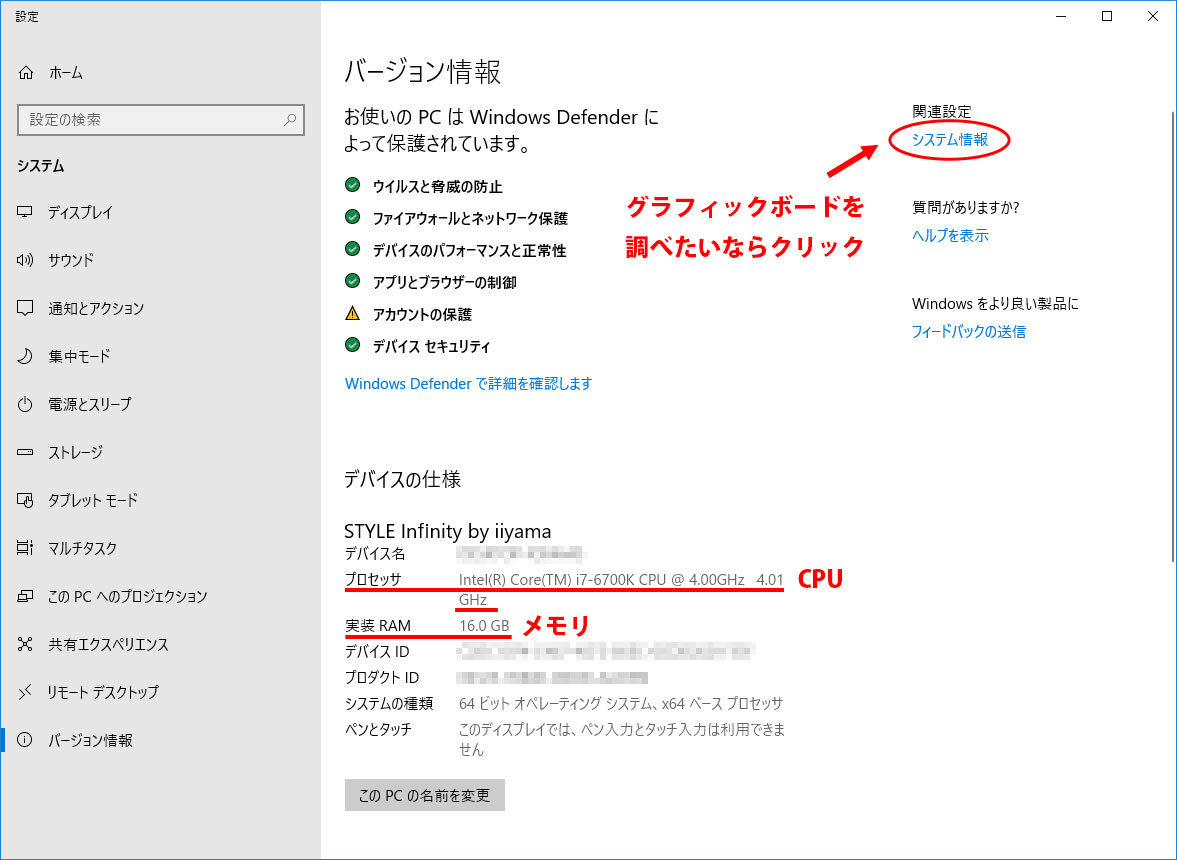
さらに見落としがちなのが、OS全体の挙動を物理的に律速するSSD空き容量詳細まとめの重要性です。エクスプローラーからCドライブのプロパティを確認するか、「設定 > システム > 記憶域」を閲覧することで、どのカテゴリが容量を圧迫しているかが可視化されます。パーツ増設や公式サポートを受ける際に手元に控えておきたいパソコン型番調べ方についても、本体裏面の極小ラベルを探す手間に加え、「Win + R」から「msinfo32」を実行して表示される「システムモデル」欄を参照すれば、正確な製品番号が瞬時に手に入ります。
【2026年最新】PCスペック目安とゲーム推奨環境の比較データ
近年のOSアップデートおよびWebブラウザやオフィススイートのリッチ化に伴い、要求されるハードウェア水準は過去数年で大きく切り上がりました。2026年において用途ごとに求められる客観的な基準値を下表に整理しました。
| 項目 | 詳細・数値データ | 一般的な基準・相場 | 編集部の見解・評価 |
|---|---|---|---|
| 一般事務・Web閲覧 | CPU 4コア以上 / メモリ 16GB / SSD 256GB以上 | 実売7万〜11万円前後 | メモリ8GBは2026年現在では逼迫リスク大。16GBを標準下限とみなすべき。 |
| クリエイティブ・4K編集 | Core i7・Ultra 7 / Ryzen 7 / メモリ 32GB〜 / SSD 1TB NVMe | 実売18万〜28万円前後 | 動画書き出しや高解像度RAW現像ではメモリ32GB以上が作業効率の分岐点。 |
| 最新3Dゲーム推奨環境 | GeForce RTX 4060以上 / VRAM 8GB以上 / SSD空き150GB以上 | 実売16万〜25万円前後 | ゲーム推奨スペック比較において最低要件と推奨要件の乖離が顕著。VRAM不足は深刻なスタッターの原因。 |
| オンデバイスAI処理 | NPU 40 TOPS以上(Copilot+ PC基準) / 統合メモリ 32GB以上 | 実売19万〜32万円前後 | ローカルLLMやリアルタイム画像生成を視野に入れるなら特化チップの有無が不可欠。 |
上記の2026年最新PCスペック目安からも明らかな通り、かつて「標準」とされていたスペック帯が、現行OSのバックグラウンド処理やWebアプリの多機能化によって一段階押し上げられています。ゲームタイトルによってはインストール容量だけで100GBを超過することが通例となっており、ハードウェア全体のバランス感覚が厳しく問われます。

【実態検証】利用者の生の声と現場目線で見えたリアル
SNSや大手掲示板、Q&Aサイトを検証すると、「半年前に買ったばかりなのに文字入力すら引っかかる」「ゲームプレイ中に急激なフレームレート低下に見舞われる」といったトラブル相談が日々無数に寄せられています。こうしたユーザーの悲鳴を精査すると、共通するボトルネックが浮かび上がってきます。
第一に挙げられるのが、メモリ容量不足の理由に対する誤認です。多くの利用者は「何も重いアプリを動かしていない」と主張しますが、タスクマネージャーのプロセス一覧を開くと、Google ChromeやMicrosoft Edgeのタブ群、通信アプリ、クラウドストレージの同期プロセス、セキュリティ対策ツールが背後で稼働し、OS起動直後から10GB前後のメモリを消費しているケースが珍しくありません。
物理メモリが上限値に達すると、OSは溢れたデータを一時的に低速なストレージへと退避させる「スワップ処理(仮想メモリへの退避)」を実行します。その結果、どれほど高性能なCPUを積んでいようとも、マシン全体がストレージの読み書き待ちで完全停止してしまうのです。
さらにITサポート窓口の現場担当者が口を揃えるパソコン重い原因と対策の筆頭が、「SSDの空き容量枯渇による速度低下」です。SSDは構造上、空き領域を効率的に再利用するためのコントローラー処理(ガベージコレクション)を行っていますが、空き容量が全体の10%を下回るとこの仕組みが機能不全に陥ります。書き込み速度が従来の数分の一から数十分の一にまで急落し、システム全体の応答性が著しく損なわれるという事態が現場で頻発しています。
一般に知られていない盲点とネットの誤解
スペック表の数字だけを頼りに機器を評価しようとすると、インターネット上で流布されるいくつかの典型的な誤解に足元をすくわれることになります。
代表的な誤謬が、「CPUのクロック周波数(GHz)や最大コア数が高ければ無条件に速い」という思い込みです。近年のノートPCは極めてスリムな筐体を採用しているため、高負荷時に発生する熱を冷却機構が逃がしきれず、基盤保護のためにプロセッサが強制的に性能を落とす「サーマルトロットリング」が高頻度で発動します。実測値において、同じ型番のCPUを搭載しながらも、排熱設計の優劣によって実効性能に20〜30%以上の格差が生じる事例は日常茶飯事です。
また、ゲームの公式ポータルに掲載されている「必要動作環境(Minimum Requirements)」を「快適にプレイできる基準」と混同するミスも後を絶ちません。業界の慣習として、最低要件はあくまで「画質を最低設定まで下げ、フレームレートが30fpsを下回ってもゲームがクラッシュせずに立ち上がる限界値」を意味します。快適な描画と安定した操作性を担保するには、常に「推奨動作環境(Recommended)」のGPUおよびビデオメモリ容量を基準に据える必要があります。
【プロの結論】スペック至上主義の罠と後悔しない判断基準
スペック買いによる認知バイアスとデジタル疲労の心理構造
消費者がパソコンのスペック確認を行う背景には、単なる知的好奇心だけでなく、「性能不足で損をしたくない」「将来使えなくなったら困る」という損失回避バイアスが色濃く影響しています。しかし、過度なスペック至上主義に陥ると、オーバースペックな高額マシンを所有すること自体が目的化し、過大な冷却ファンの騒音やバッテリー持ちの悪さという別のストレス要因を抱え込む結果になりかねません。
逆に、極端なコストカットを求めて下限ギリギリのスペックを選択した結果、日々の細かなフリーズによって作業の集中力を奪われ、蓄積するイライラが生産性を著しく削ぐという「見えない損失」も存在します。道具としてのPCに向き合う際は、過大でも過小でもない、自身の活動実態に即した適切な境界線を見極める姿勢が不可欠です。
【プロの結論】おすすめできる人・慎重になるべき人の判断基準
現在のスペック確認結果を踏まえ、そのまま使い続けるべきか、即座に買い替え・増設に踏み切るべきかの基準は以下の通りです。
- 現在のマシンの微調整・延命で十分な人:
- 物理メモリが16GB以上あり、タスクマネージャーのメモリ使用率が通常時に75%未満に収まっている。
- メインドライブ(Cドライブ)の空き容量が全体の25%以上確保されている。
- 主な用途が一般的なドキュメント作成、動画ストリーミング視聴、クラウドベースの事務処理に限定されている。
- 即座に増設または買い替えを検討すべき人:
- 搭載メモリが8GB以下であり、ブラウザを複数立ち上げただけで使用率が90%を超えてディスクアクセスが100%に張り付く。
- CPUが発売から7年以上前の型番であり、OSのセキュリティ要件(Windows 11の公式要件など)から外れている。
- 3Dゲームや動画編集において、専用グラフィックボードのVRAM不足によるクラッシュや激しい描画の乱れが定常化している。
【パソコンのスペック確認】に関するよくある質問(FAQ)
Q1:メーカー製PCの型番やシリアル番号がどうしても見つかりません。画面上で確認する方法はありますか?
A1:Windows環境であれば、キーボードの「Windowsキー + R」を押し、「cmd」と入力してコマンドプロンプトを起動し、「wmic csproduct get name」または「wmic bios get serialnumber」と打ち込んで実行してください。本体を裏返して細かい文字のラベルを探さなくても、正確な製品モデル名と製造番号が即座に出力されます。
Q2:タスクマネージャーのパフォーマンス一覧に「GPU」という項目が表示されないのですが故障でしょうか?
A2:故障ではなく、古いグラフィックスドライバが適用されているか、超低消費電力向けの初期型プロセッサでハードウェアモニタリング機能がOS標準に対応していないケースがほとんどです。Windows Updateを実行して最新のドライバを適用するか、DirectX診断ツール(dxdiag)の「ディスプレイ」タブから状態を確認してください。
Q3:パソコンが重いのでメモリを増やしたいのですが、自分のPCが増設に対応しているか確認できますか?
A3:タスクマネージャーの「パフォーマンス」>「メモリ」画面の右下にある「スロットの使用」項目を確認してください。例えば「1/2」と表示されていれば空きスロットが1つ存在し、増設できる可能性が高いです。ただし、近年の薄型ノートPCやMacBookはメモリが基板に直接ハンダ付け(オンボード)されており、後からの物理交換が不可能なモデルが主流となっていますので、製品の仕様書を事前に照合する必要があります。
まとめ:今後の動向と失敗しないための判断基準
パソコンのスペック確認は、単なるマシンの健康診断にとどまらず、日々のデジタル作業におけるボトルネックを正確に突き止めるための羅針盤です。ハードウェアの仕様を正しく把握していれば、不必要な高額マシンの購入を回避できると同時に、ストレージの整理や不要プロセスの停止といった的確なメンテナンスによって、既存の環境を最大限に活かし切ることができます。
OSの進化やオンデバイスAIの浸透によって、PCに求められる技術的要件は今後も着実に変化し続けます。ショートカットを用いた迅速な状態把握を習慣化し、自身の作業環境に最適なハードウェアバランスを維持してください。 (出典: パソコン の スペック 確認(Yahoo!ニュース))
最新のトレンドや話題のニュースをわかりやすく解説するWebライターです。読者の皆様に役立つ情報を日々お届けしています。